Adjust MCP
Actualmente, Adjust MCP está en la fase de acceso anticipado. Comunícate con tu representante de Adjust o envía un correo electrónico a sales@adjust.com para agregar esta herramienta a tu paquete.
Adjust MCP (Model Context Protocol) conecta los datos de Adjust a sus herramientas y flujos de trabajo de IA. Está diseñado para organizaciones que desean Analyze y actuar en función de los datos de Adjust desde su propio entorno de IA, en lugar de hacerlo a través de paneles de control.
- Mantenga el control de sus datos , ya que el razonamiento y el procesamiento ocurren en su entorno de IA
- Escribe flujos de trabajo de agente en todas tus herramientas al combinar el servidor de Adjust MCP con otras integraciones de MCP
- Ofrece soporte para una automatización práctica al extraer datos de rendimiento, analizarlos a nivel externo y realizar acciones en otro sistema
Conecta el servidor Adjust MCP a clientes de IA como Claude, Codex, Cursor o plataformas de automatización como n8n. Después, haz preguntas en lenguaje sencillo, recupera métricas de rendimiento o combina datos de Adjust con otros sistemas habilitados para MCP.
El servidor Adjust MCP expone solo datos agregados. Todo el razonamiento ocurre en su propio entorno de IA usando el proveedor de IA que usted elija, y Adjust no procesa sus solicitudes con LLMs alojados por Adjust.
Primeros pasos
Requisitos
- Debes tener Adjust MCP habilitado en tu cuenta. Comunícate con tu representante de Adjust o envía un correo electrónico a sales@adjust.com
Autenticación
Todos los clientes compatibles se autentican vía OAuth.
Para empezar, siga los pasos para su cliente de IA:
Migración hacia OAuth:
Si ya habías configurado Adjust MCP con un token, deberás reconectar tu cliente de MCP con el flujo de OAuth.
- Cierra tu sesión existente de MCP.
- Comienza una nueva sesión.
- Completa el flujo de inicio de sesión de OAuth cuando lo solicite tu cliente de MCP.
No es necesario que hagas ningún otro cambio en la configuración. Tu configuración existente de MCP se mantendrá intacta, y tu historial anterior seguirá estando disponible después de la reconexión.
Claude
- Adjust MCP es compatible tanto con Claude Desktop como con la interfaz de línea de comandos (CLI).
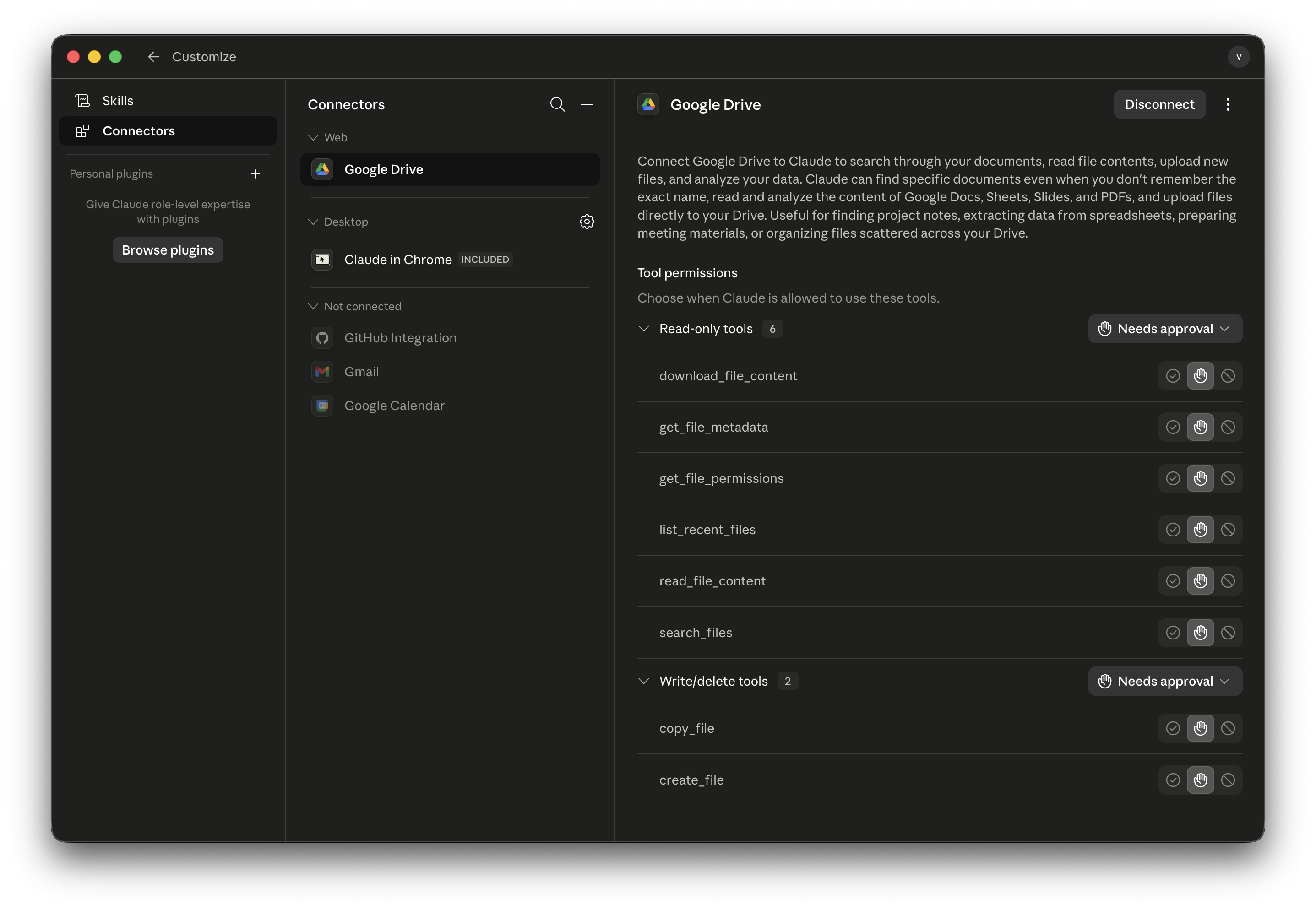
- En Claude, seleccione conectores .
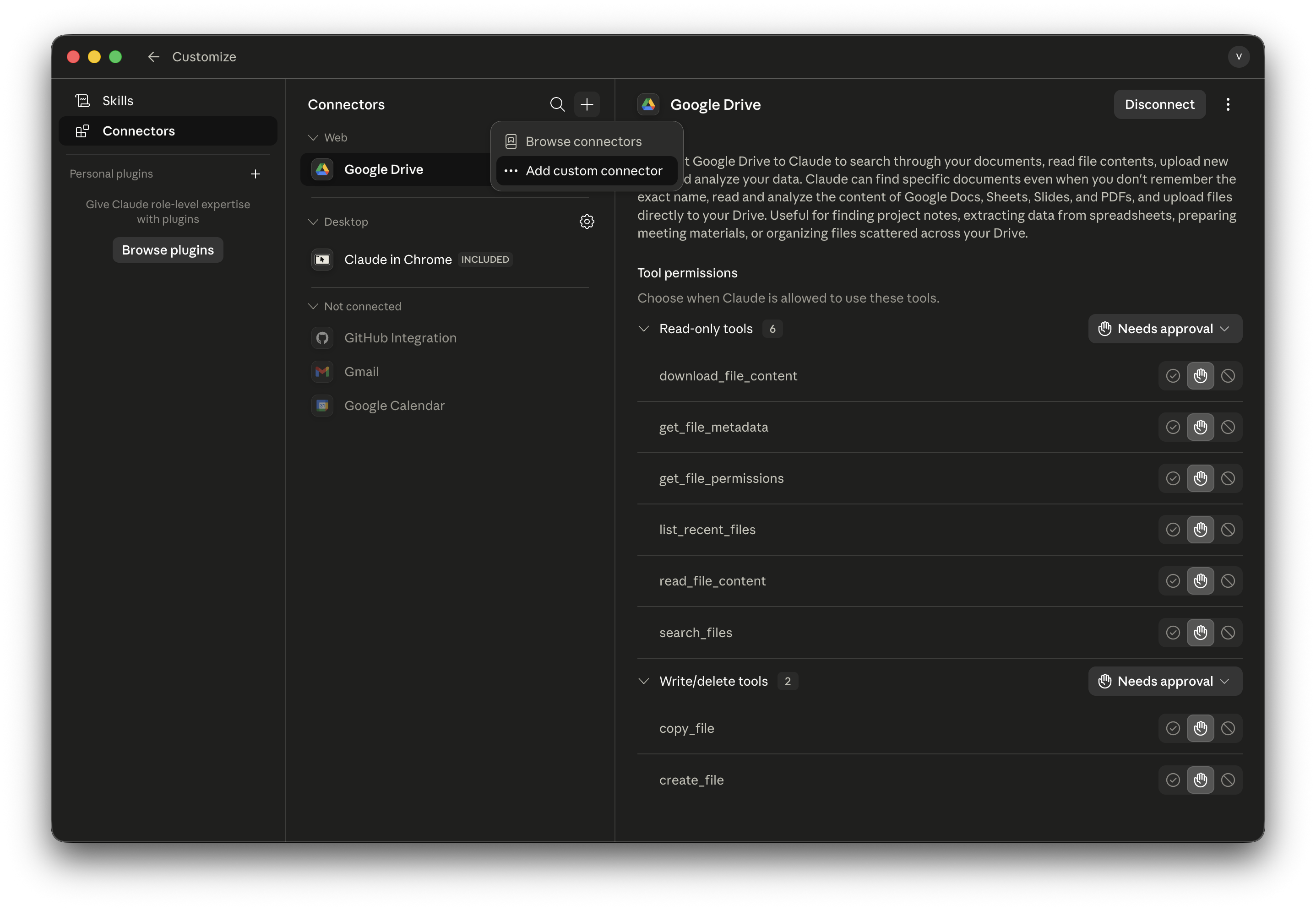
- Seleccione + (Agregar conector) .
- Seleccione ... Agregar conector personalizado .
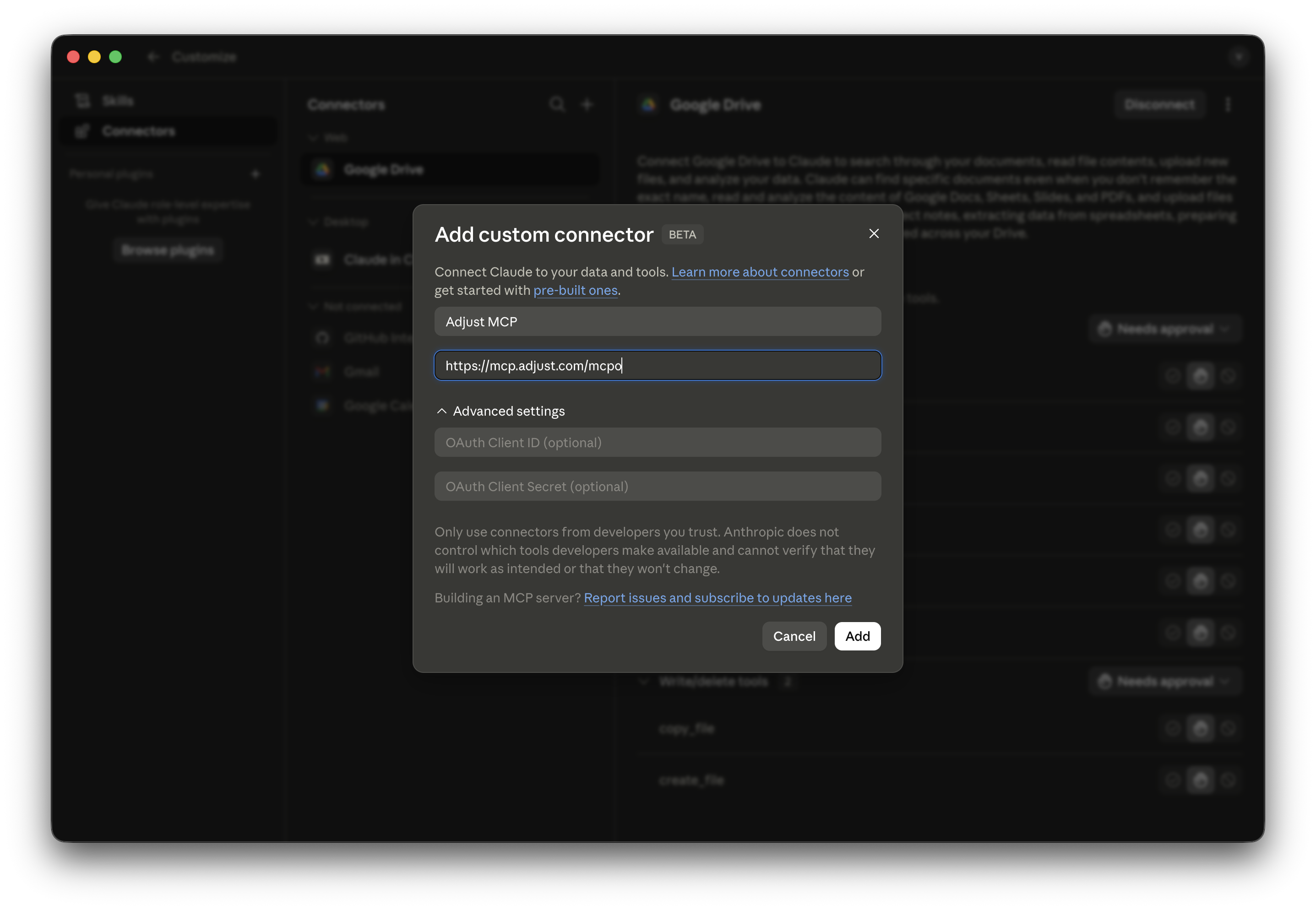
- Introduzca el nombre del conector (p. ej.: Adjust MCP).
- Introduce
https://mcp.adjust.com/mcpo - Selecciona Agregar .
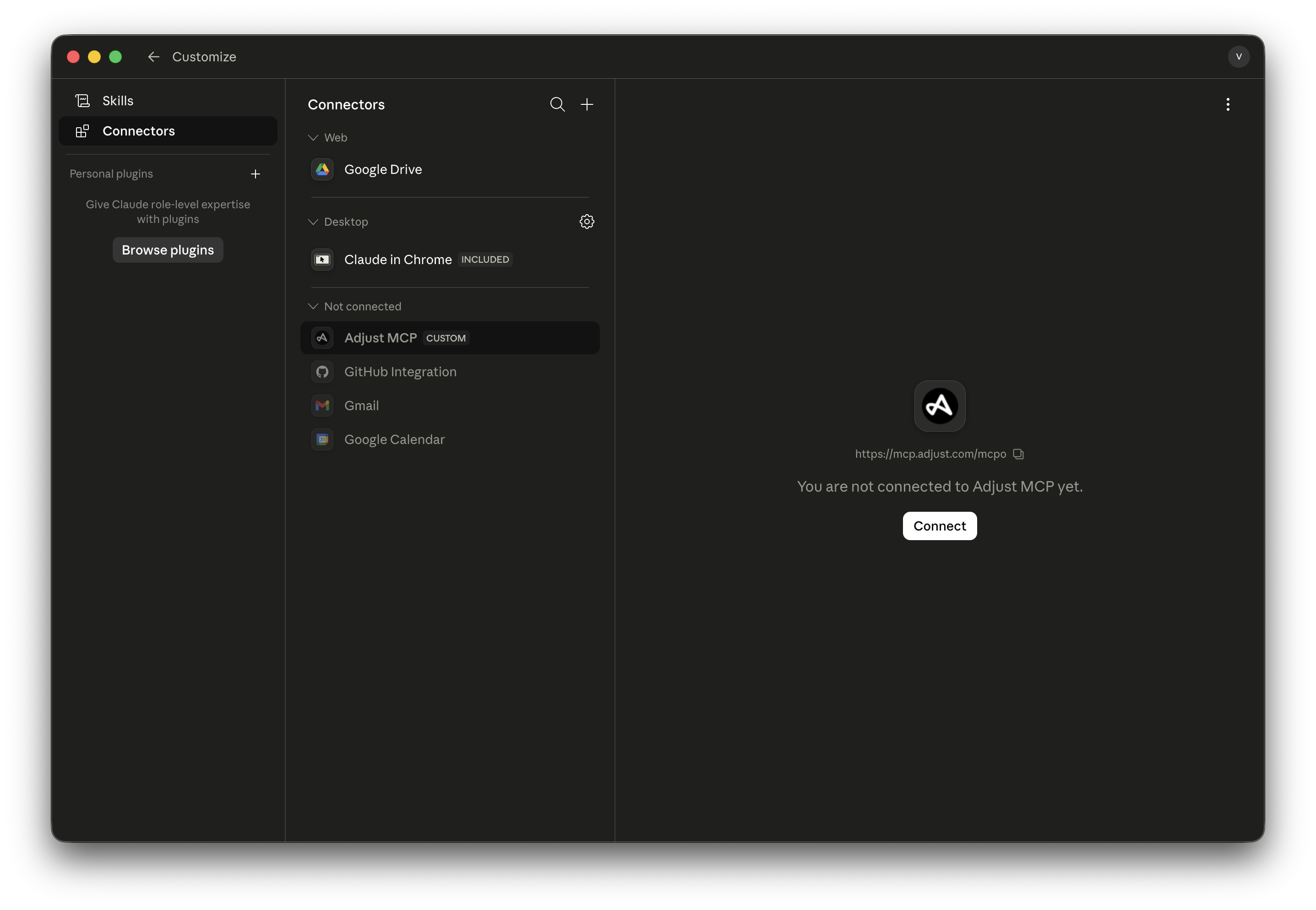
- Selecciona Conectar.
- Inicie sesión en Adjust y autorice la conexión cuando se le solicite.

Códice
- Adjust MCP es compatible tanto con Codex Desktop como con la interfaz de línea de comandos (CLI).
- En el códice, seleccione Configuración .
- Navegue a los servidores MCP .
- Seleccionar + agregar servidor .
- Introduzca el nombre del servidor MCP (p. ej.: Adjust MCP)
- Seleccione la opción HTTP transmisible .
- En URL, introduzca
https://mcp.adjust.com/mcpo - Haz clic en Guardar.
- Inicie sesión en Adjust y autorice la conexión cuando se le solicite.


Cursor
- Adjust MCP está compatible con Cursor.
- En Cursor, abre Customize > MCP .
- Seleccionar + New MCP server .
- Escribe el nombre de servidor (por ejemplo: Adjust MCP).
- En URL, introduzca
https://mcp.adjust.com/mcpo - Guarda el servidor.
- Inicie sesión en Adjust y autorice la conexión cuando se le solicite.
Si el usuario tiene varias cuentas, seleccione la cuenta adecuada durante el paso de autorización.
El JSON resultante debería verse así:
{
    "mcpServers": {
      "Adjust MCP": {
        "url": "https://mcp.adjust.com/mcpo"
      }
    }
}

resolución de problemas
Adjust MCP no devuelve los resultados esperados
Adjust MCP no expone datos a nivel de usuario ni de evento. No se admiten consultas que requieren datos no agregados. Si un flujo de trabajo externo espera datos no agregados, utiliza un flujo de trabajo basado en salidas de datos agregados.
La configuración de Adjust MCP no funciona
Revisa lo siguiente:
- Debes tener Adjust MCP habilitado en tu cuenta.
- La configuración del cliente MCP incluye la URL correcta del MCP.