Cómo configurar los scripts inteligentes
Si ejecutas campañas web que llevan a un usuario a instalar la aplicación por medio de un botón o un banner en tu sitio web móvil, puedes perder información sobre la fuente de referencia original. Cuando los scripts inteligentes se ejecutan en tu sitio web móvil, recibes la información de atribución completa.
Antes de comenzar
Esto es lo que debes saber antes de comenzar.
Requisitos
- Permisos de administrador y editor
- (Opcional) Deep links configurados en el SDK de Adjust (iOS | Android)
Disponibilidad
Los scripts inteligentes están disponibles como herramienta adicional. Si deseas obtener acceso, comunícate con tu representante de Adjust o envía un correo electrónico a sales@adjust.com
Cómo crear un nuevo script
- En la sección Campaign Lab, selecciona Scripts inteligentes.
- Selecciona Nuevo script inteligente.

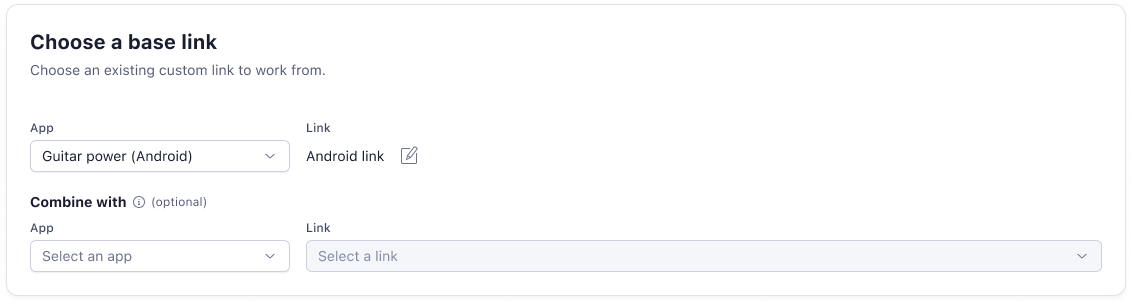
Elige un link como base
El link de base funciona como token del link alternativo (fallback) al que se otorgará toda la atribución si no hay una fuente de tráfico entrante, es decir, si el usuario llega a la página web de destino de forma orgánica, sin provenir de ninguna campaña.
- Selecciona la aplicación que desees en el menú desplegable.
- Elige un link como base
- Si eliges un link de una sola plataforma (p. ej., Android), puedes combinarlo con otro link de una sola plataforma (p. ej., iOS). Esto te permite asegurarte de tener un solo script inteligente que funcione con ambas plataformas para tu aplicación.
Cómo configurar la lógica de atribución alternativa (fallback)
Elige cómo atribuir a los usuarios que interactúen con tu link después de un clic precedente. Puedes seleccionar una de las dos opciones
- Al anuncio anterior
- Al banner inteligente
Cuando eliges atribuir a los usuarios al anuncio anterior, nuestro sistema anexa el parámetro fallback_click a tu link. Los links que incluyen el parámetro fallback_click únicamente se toman en cuenta para la atribución en Adjust si no hay ningún otro link disponible. Esto significa que los usuarios que de otro modo se considerarían como orgánicos se atribuyen a los links de fallback_click. Para obtener más información, consulta el artículo sobre cómo funciona la lógica de atribución alternativa.

Mapea parámetros
Mapea los parámetros que se deberán tomar de la URL de entrada y asignar a la URL de salida (es decir, al link de Adjust). Por ejemplo, SI el parámetro utm_campaign está presente, su valor se asignará al parámetro campaign de Adjust. Si no existe, se utilizará el valor de fallback predeterminado que hayas definido.

Mapea socios
- Mapea los socios y los tokens del link correspondientes a los que se deben otorgar las atribuciones si son la fuente del tráfico. Por ejemplo, si la fuente del tráfico son las campañas web de Facebook (Meta) (lo cual se determina si los parámetros fbclid o fbpid están disponibles en la URL de entrada), el token del link de red correspondiente recibe la atribución.
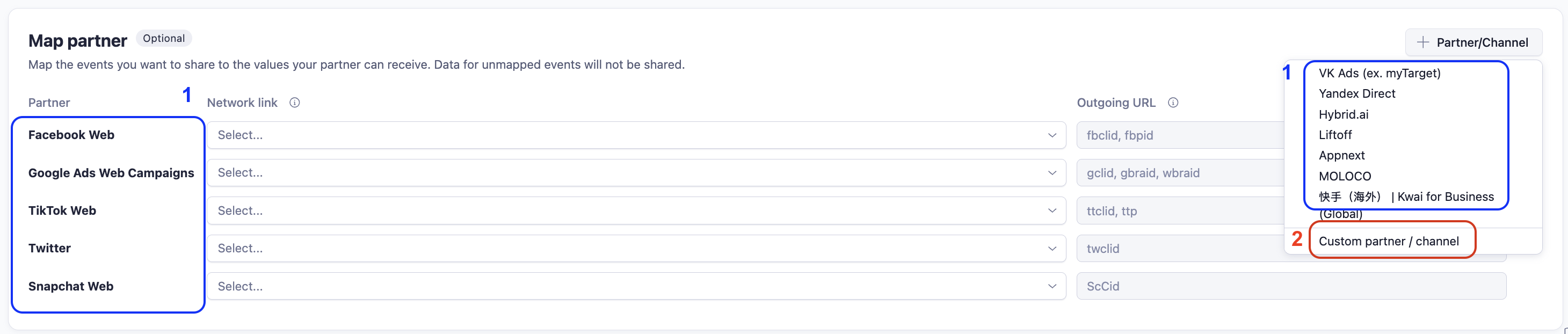
- Puedes realizar una de las siguientes acciones
- Elegir entre una lista de socios listos para utilizarse: en este caso, solo tienes que elegir el token del link, ya que la condición de tráfico está preconfigurada (p. ej., IF ttclid exists -> Partner = Tiktok)
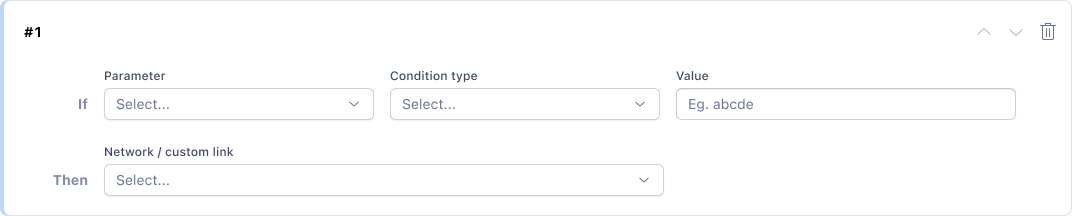
- Elegir la opción de configurar un socio/canal personalizado: en este caso, deberás especificar la condición de tráfico (p. ej., utm_source contains social) y el token del link correspondiente. Esto resulta especialmente útil para configurar los canales de medios propios/ganados en los que los ID de clic únicos no están disponibles en la URL de entrada
Nota: si utilizas scripts inteligentes para atribuir el tráfico desde la web hacia la aplicación para un socio, entonces no es necesario que configures el link de tracking de Adjust en el panel del socio (en los campos de URL final o plantilla de tracking). Solo tienes que configurar la campaña de forma que redirija al usuario hacia la URL de la página de destino con los parámetros adecuados (p. ej., UTM) anexados. Esto se debe a que el script ahora genera el link de Adjust con el token del link adecuado y lo coloca detrás del CTA en la página de destino. Si configuras ambos métodos de tracking, se podrían duplicar clics y producir inconsistencias en los informes.
Implementa el script
1. Copia el script
Cuando se haya generado el script, se te dirigirá a la página "Vista de script", donde podrás hacer clic en el botón Copiar script.

2. Implementa el script
1. Inserta el script en tu sitio web
- Envía el script a tu desarrollador web para que lo implemente.
- Nota: el script inteligente proporciona dos funciones para generar un link de Adjust (URL de salida):
waitForEnrichedLinkes una función asíncrona que devuelve unPromise. Se resuelve con un link de Adjust enriquecido con el ID del píxel de Facebook, si está disponible.createLinkdevuelve un link de Adjust inmediatamente, pero, en la mayoría de los casos, no puede leer el ID del píxel de Facebook.
Si el ID del píxel de Facebook es importante para tu caso de uso, te recomendamos utilizar waitForEnrichedLink.
Si quieres que el link de Adjust esté disponible sin ningún retraso, puedes utilizar createLink, o incluso puedes usar ambas funciones juntas. Por ejemplo, primero renderiza el botón/CTA "Descargar aplicación" con el link devuelto por createLink, y después reemplázalo con el link enriquecido cuando se resuelva waitForEnrichedLink.
- Dile lo que debe hacer con el link de Adjust (la URL de salida) generado por los scripts inteligentes. Por ejemplo, puedes colocarlo detrás del botón/CTA "Descargar aplicación" O mostrar un código QR en la versión de escritorio de tu sitio web.
2. Implementa el script mediante Google Tag Manager
- Dirígete a Google Tag Manager.
- Selecciona Tags -> New (Etiquetas -> Nueva).
- Selecciona Tag Configuration (Configuración de etiquetas) - Custom HTML (HTML personalizado) y agrega un
<script>ahí. Coloca el código que copiaste desde la suite dentro de la etiqueta "script" (no olvides incluir la etiqueta de cierre "/script").
    <script>
      // Pega la configuración del script inteligente que copiaste desde la suite
      // El código contiene el script inteligente, el mapeo y la llamada de creación del link
</script>- El script devolverá la URL de salida/el link de Adjust, y podrás insertar este link detrás de tu botón de descarga. Si es necesario, colabora con tu equipo de desarrolladores para saber cómo conectar el link de Adjust generado con el botón/CTA "Descargar aplicación".
Más abajo, puedes ver un ejemplo en el que hay un botón "Descargar" con el ID download_button en la página, y se agrega una acción para abrir el link cuando el usuario hace clic en el botón. Después de que la función waitForEnrichedLink devuelve el link de Adjust con el ID del píxel de Facebook, el controlador del botón se actualiza para abrir el link enriquecido. Si el ID del píxel de Facebook no es importante para tu caso de uso, puedes eliminar de forma segura la llamada a waitForEnrichedLink y todo el código relacionado que aparece a continuación, hasta la etiqueta de cierre </script>.

Código de integración del ejemplo
// Link creation
var link = AdjustSmartScript.createLink(mapping);

var downloadButton = document.getElementById('download_button');
var openLinkFn = function () { window.open(link) };

// Open the link when download button is clicked
downloadButton.addEventListener('click', openLinkFn);

// Asynchronous link creation
// Waits for the Facebook Pixel ID to be resolved. You can remove it if Facebook Pixel ID
// is not important for your use-case
AdjustSmartScript.waitForEnrichedLink(mapping)
  .then(function (enrichedLink) {
    // The enriched link has been created
    // Open the enriched link when download button is clicked
    downloadButton.addEventListener('click', function () { window.open(enrichedLink) });

    downloadButton.removeEventListener('click', openLinkFn);
  })
  .catch(function (error) {
    // An error occurred and the enriched link was not created
    console.log(error);
  });
Tal vez configurar las opciones de activación/inicialización de etiquetas a fin de que se activen únicamente en las páginas de destino específicas desde la web hacia la aplicación (y no en todas las páginas de tu sitio web).
Cuando la implementación esté completa, si el usuario hace clic en el botón "Descargar" de la página de destino web, el link de Adjust lo dirigirá y atribuirá cualquier conversión en la aplicación a la fuente original del tráfico web.
Opcional - Actualiza el script
Si decides editar el script inteligente después de implementarlo en tu sitio web, tu desarrollador deberá volver a implementar/actualizar el script de forma manual para que los cambios surtan efecto. Esto no sucede automáticamente.
Cómo testear los scripts inteligentes
Los scripts inteligentes muestran los resultados de sus registros en la consola del navegador. Te recomendamos testear el funcionamiento del script con el mapeo especificado y asegurarte de que se generen los links correctos.
- En tu navegador, dirígete a la consola de herramientas para desarrolladores.
- Dirígete a la página web en la que tengas implementados los scripts inteligentes.
- Si no ves ningún registro con el prefijo [adjust-smart-script], actualiza la página. Si aún no ves ningún registro, asegúrate de que se cumplan los siguientes requisitos:
- Tu código no debe suprimir el registro al llamar las funciones AdjustSmartScript.setLogLevel('error') o AdjustSmartScript.setLogLevel('none').
- Tu código debe llamar la función AdjustSmartScript.createLink(params).
Puedes testear diferentes casos de uso con diferentes valores de la propiedad inputUrl. Por ejemplo, si ejecutas una campaña de Meta y también esperas que los usuarios orgánicos visiten tu página de destino, puedes tener una URL con los parámetros de la campaña y de Meta, y otra URL sin ningún parámetro adicional.
Ejemplos de registros:
[adjust-smart-script]: No networks configured
[adjust-smart-script]: Use defaultLinkToken to create adjust link
[adjust-smart-script]: Found value for campaign is new_campaign
[adjust-smart-script]: Found value for adgroup is some_adset
[adjust-smart-script]: Found value for creative is logo_image
[adjust-smart-script]: Transformed value for ref_code is id+my_product
[adjust-smart-script]: Misconfigured deep link: no valid androidAppSchema provided
Herramienta de testeo de scripts inteligentes
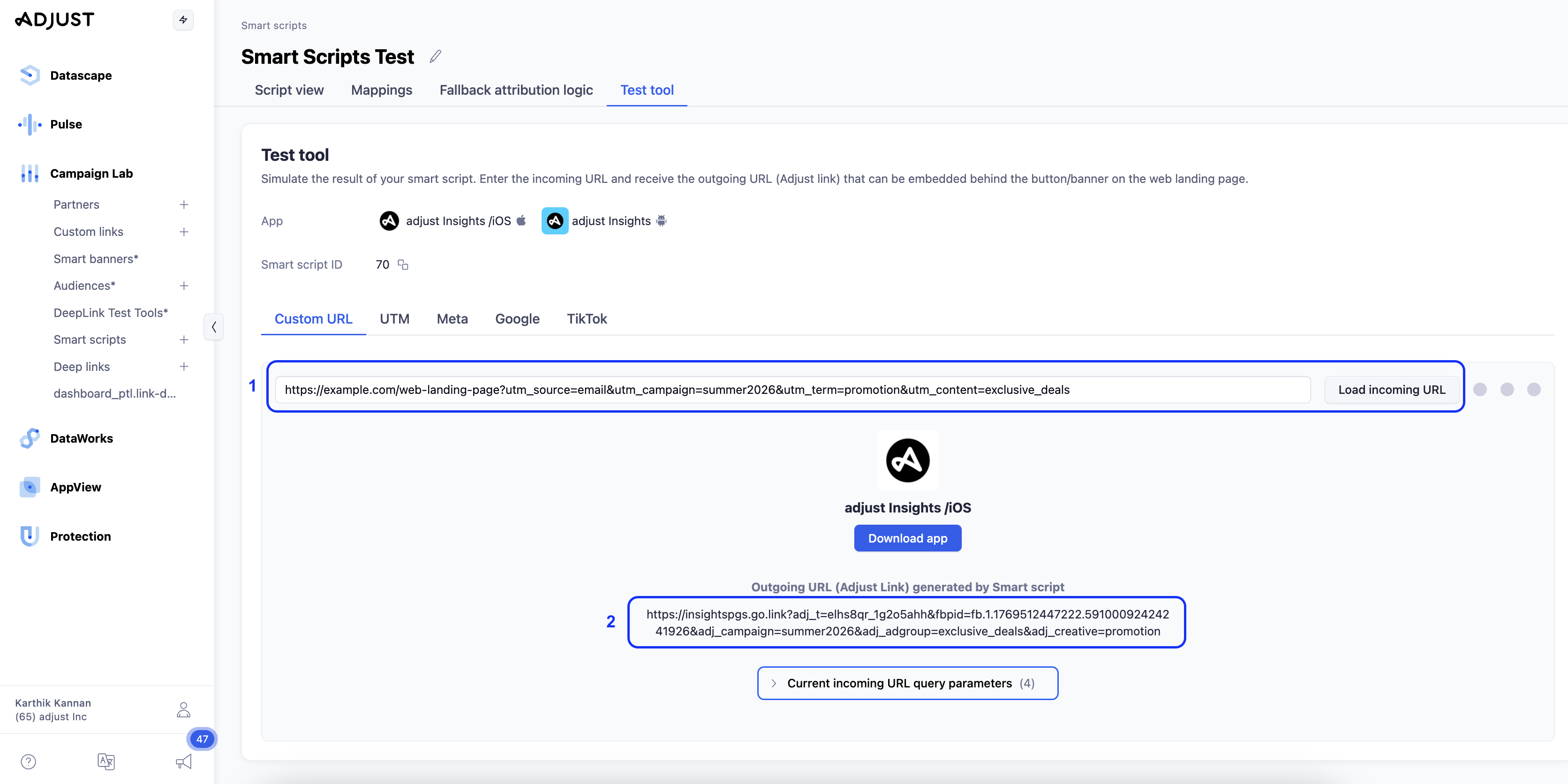
La herramienta de testeo de scripts inteligentes es una superficie de testeo para scripts inteligentes que simula la manera en que un script inteligente procesa una URL de página de destino entrante y genera la URL de salida (el link de Adjust). Después de seguir esta guía, podrás utilizar la herramienta de testeo de scripts inteligentes para validar que la lógica del socio, el manejo de los parámetros y la lógica del token del link se comporten de la manera esperada antes o durante la implementación de un sitio web.
¿Qué hace?
La herramienta de testeo de scripts inteligentes simula la ejecución de scripts inteligentes para la URL de una página de destino determinada, y muestra la URL de salida resultante (el link de Adjust) generada por la configuración de scripts inteligentes.
La herramienta de testeo de scripts inteligentes admite dos opciones para las entradas:
- Introducir manualmente una URL de testeo personalizada
- Selecciona entre las URL de muestra previamente llenadas (por ejemplo, las URL que contienen UTM y ID de clic de algunas fuentes comunes, como Meta, Google y TikTok)
La herramienta de testeo de scripts inteligentes ayuda a validar el comportamiento de la configuración de los scripts inteligentes, incluyendo lo siguiente:
- Lógica del socio (por ejemplo, selección de socio con base en la configuración del script inteligente)
- Manejo de los parámetros (por ejemplo, cuáles parámetros entrantes se mantienen en el link de Adjust de salida)
- Comportamiento de las condiciones de tráfico (por ejemplo, si una condición se aplica a la URL de entrada)
- Lógica del token del link utilizada en el link de Adjust de salida
Estos son algunos casos de uso comunes:
- Validar si los parámetros de socio y los parámetros de campaña entrantes se mantienen en el link de Adjust de salida
- Confirmar si la configuración de scripts inteligentes maneja los ID de clic y los parámetros específicos de las fuentes de la manera esperada
- Comparar el link de Adjust generado con la lógica de campaña esperada antes de la publicación de un sitio web
- Identificar si un problema puede estar causado por la configuración o por la implementación del sitio web
¿Cómo funciona?
La herramienta de testeo de scripts inteligentes simula la manera en que un script inteligente procesa la URL de una página de destino.
Proporcionas la URL de una página de destino (puede ser una URL personalizada o una URL de muestra previamente llenada).
La herramienta de testeo de scripts inteligentes simula la ejecución del script inteligente con la configuración del script inteligente.
La herramienta de testeo de scripts inteligentes genera una URL de salida (link de Adjust) con base en la configuración del script inteligente, incluyendo lo siguiente:
- Lógica del socio
- Manejo de los parámetros
- Condiciones de tráfico
- Lógica del token del link
Revisas el link de Adjust de salida para confirmar que la salida coincida con el comportamiento de configuración esperado.