맞춤형 대시보드
Datascape의 커스텀 대시보드를 사용하면 특정 분석 니즈에 맞춰 고도로 맞춤화된 대시보드를 구축할 수 있습니다. 자체 리포팅 솔루션을 구축하거나 서드파티 벤더를 사용하는 데 시간을 낭비하지 않고 Adjust 데이터를 사용하여 유연한 온디맨드 시각화 데이터를 얻을 수 있습니다.
- 고도로 맞춤 설정이 가능한 분석 환경: 모든 위젯과 레이아웃을 사용자의 선호에 맞게 조정할 수 있습니다.
- 비공개 설정: 권한이 있는 대시보드를 보거나 편집할 수 있는 사용자를 관리합니다.
- 유연한 리포팅: 리포팅 니즈에 따라 지표, 필터, 기간을 조합하세요.
커스텀 대시보드의 역할
커스텀 대시보드는 UA 매니저, 제품팀, 마케팅 임원들이 직면하는 핵심 과제를 해결하도록 설계되었습니다. 사전 설정된 대시보드와 정적인 리포트는 사용자 획득이나 제품 성과 분석 과정에서 발생하는 미묘한 질문에 대응하기에는 지나치게 경직되거나 단절된 경우가 많습니다.
주요 사용 사례:
- 다양한 데이터 방법론(코호트, 퍼널, 여정)을 하나의 통합된 뷰로 결합
- "내 포트폴리오가 여러 플랫폼에서 좋은 성과를 내고 있는가?"와 같은 복잡한 질문에 답변 가능
- 시간이 많이 소요되는 리포트 드릴 다운을 지속적인 대시보드로 대체
대시보드 생성
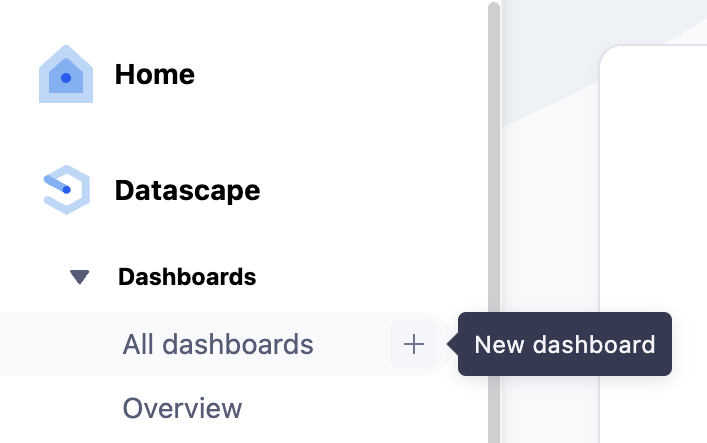
- Datascape > 대시보드 로 이동합니다.
- 모든 대시보드 옆에 있는
 새 대시보드 추가 를 선택하세요.
 - 데이터 구성 뷰를 설정합니다.
대시보드를 저장할 때 기본값 이름이 지정됩니다.  편집 을 선택하여 원하는 이름을 추가할 수 있습니다.
위젯 추가 및 맞춤 설정
위젯은 시각화 내용을 보여주는 모듈형 블록입니다. 새 대시보드를 생성할 때 기본 설정에 따라 커스텀 위젯이 사용됩니다. 이를 통해 시각화 유형(선형 차트, 스코어 카드, 원형 차트 등)을 선택하고 원하는 지표와 항목을 적용할 수 있습니다.
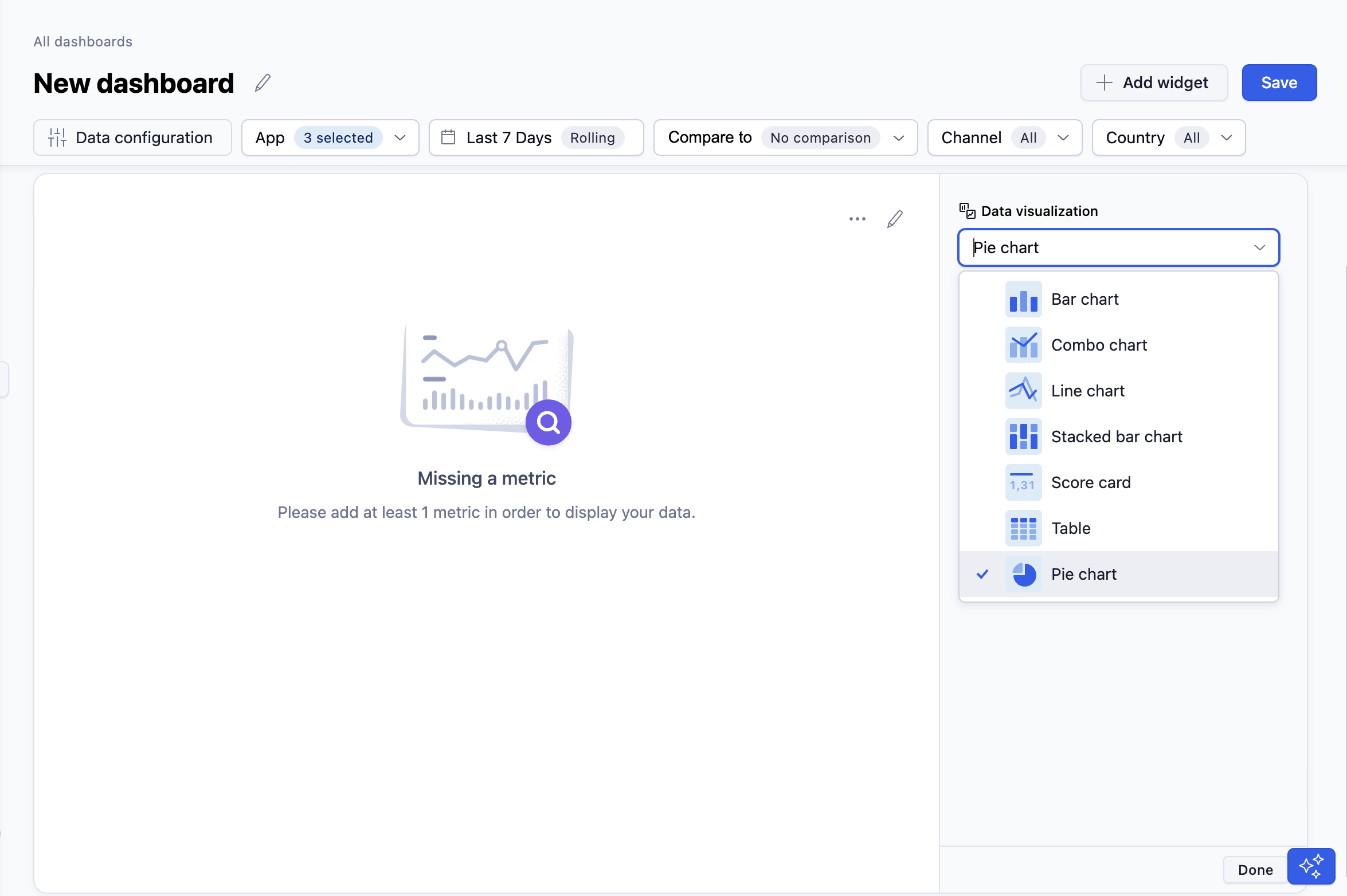
데이터 시각화 를 선택합니다.
지표 (예: D7 ROAS, 설치 수, 세션 수) 또는 커스텀 지표를 선택하세요.
항목 (예: 채널, 국가, 플랫폼)을 선택하세요.
위젯 수준에서 데이터 구성 필터를 설정합니다.
- 예를 들어, 미국에 대한 전체 포트폴리오 데이터를 표시하도록 대시보드를 설정하고, Facebook 캠페인 성과만 표시하도록 단일 위젯을 구성할 수 있습니다.
위젯 제목 옆에 있는
 편집 을 선택하여 위젯의 이름을 지정하세요. Enter 키를 눌러 저장합니다.
(선택 사항)
 옵션 메뉴 를 사용하여 캔버스에서 위젯의 위치를 변경합니다.
완료 를 선택합니다.
 옵션 메뉴 를 사용하여 캔버스에서 위젯의 위치를 변경합니다.
위젯을 더 추가하려면  위젯 추가 를 선택하여 사전 설정된 위젯을 사용할지 또는 직접 정의한 위젯을 사용할지 선택한 후 위 단계를 반복하세요.
위젯 수준 필터를 적용하지 않은 경우 위젯에 글로벌 필터가 적용됩니다.
대시보드 위젯 크기 조정 및 배치 변경
위젯의 크기 조정 및 배치 변경을 통해 커스텀 대시보드의 레이아웃을 맞춤화할 수 있습니다.
위젯 크기 조정
위젯은 전체 너비 또는 절반 너비 포맷으로 표시될 수 있습니다. 절반 너비 위젯의 경우 같은 대시보드 공간에서 더 많은 인사이트를 볼 수 있습니다.
위젯 크기 변경 방법:
- 위젯의 우측 상단에서 옵션 을 선택합니다.
- 대시보드 전체 너비에 위젯을 표시하고 싶은 경우 전체 크기 를 선택합니다.
- 위젯을 절반 너비로 줄여 두 개의 위젯을 나란히 표시하고 싶은 경우 절반 크기 를 선택합니다.
또는, 위젯의 우측 하단을 선택하여 드래그 기능을 통해 위젯의 너비를 조정할 수 있습니다.
위젯 배치 변경
위젯의 순서를 변경하여 대시보드를 니즈에 맞춰 구성할 수 있습니다.
위젯 위치 변경 방법:
- 위젯의 헤더를 클릭한 상태를 유지합니다.
- 원하는 위치로 위젯을 드래그합니다.
- 원하는 위치에 드롭합니다.
크기 조정 및 드래그 앤 드롭 기능을 모두 사용하면 워크플로우에 최적의 형태로 레이아웃을 구성할 수 있습니다.
대시보드 템플릿 사용
커스텀 대시보드 구축을 위해 Adjust의 기본 대시보드 중 하나를 시작점으로 사용하고자 하는 경우, 해당 대시보드에 대한 템플릿을 사용할 수 있습니다. 다음과 같은 Adjust 기본 대시보드에서 사용 가능한 템플릿이 제공됩니다.
- 개요
- 사용자 획득
- 수익화
- SKAN
- 코호트
사용할 템플릿을 선택하고 커스텀 위젯을 추가하면 더욱 맞춤화된 정보를 얻을 수 있습니다. 또한 위젯의 순서를 변경하여 가장 중요한 데이터를 먼저 확인할 수 있습니다.
완료되면 새 대시보드 저장 을 선택합니다. 이제 모든 대시보드 아래에 표시됩니다.
커스텀 대시보드 관리
모든 커스텀 대시보드를 확인하는 방법은 다음과 같습니다.
- Datascape > 대시보드 > 모든 대시보드 로 이동합니다.
- 내 대시보드 탭을 선택하면 직접 생성한 대시보드만 표시됩니다.
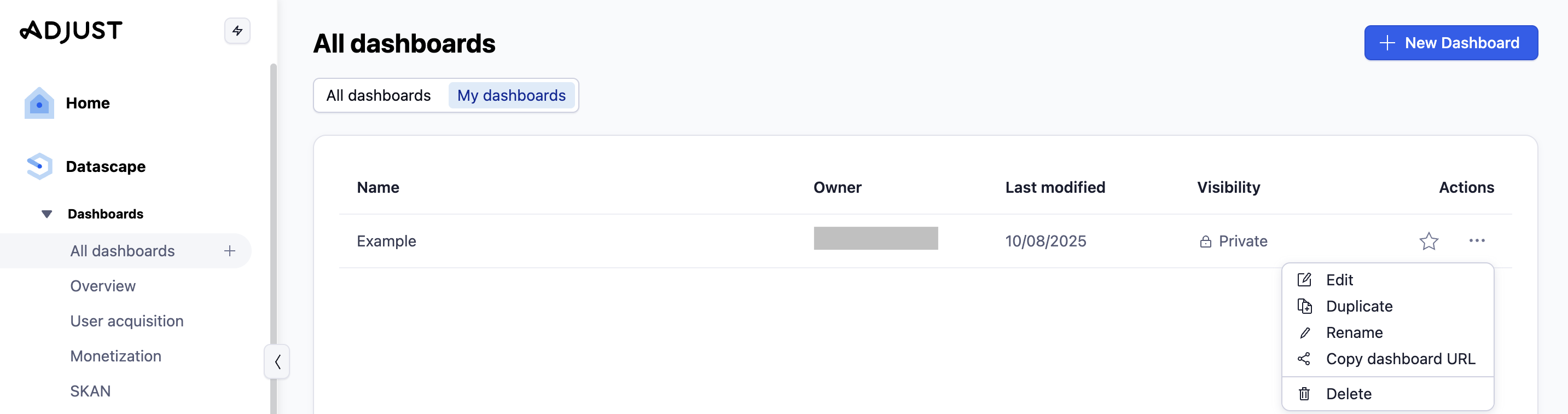
저장된 대시보드를 변경하려면 대시보드 보기에서  편집 을 선택합니다. 이를 통해 다음이 가능합니다.
- 구성 편집
- 사본 만들기
- 대시보드 이름 변경
- 공유를 위해 URL 복사
- 대시보드 삭제
권한 관리
커스텀 대시보드는 기본 설정에 따라 비공개 상태입니다. 공개 권한을 부여하기 전까지 다른 사용자가 볼 수 없습니다.
계정 내 다른 사용자에게 대시보드를 공개하는 방법은 다음과 같습니다.
- 공유하고자 하는 대시보드를 선택하세요.
- 편집 을 선택합니다.
- 가시성 > 공개 를 선택합니다.
- 적용 을 선택합니다.
이제 공유 링크를 사용하여 조직 내 다른 사용자와 대시보드를 공유할 수 있습니다.
대시보드를 즐겨찾기로 설정
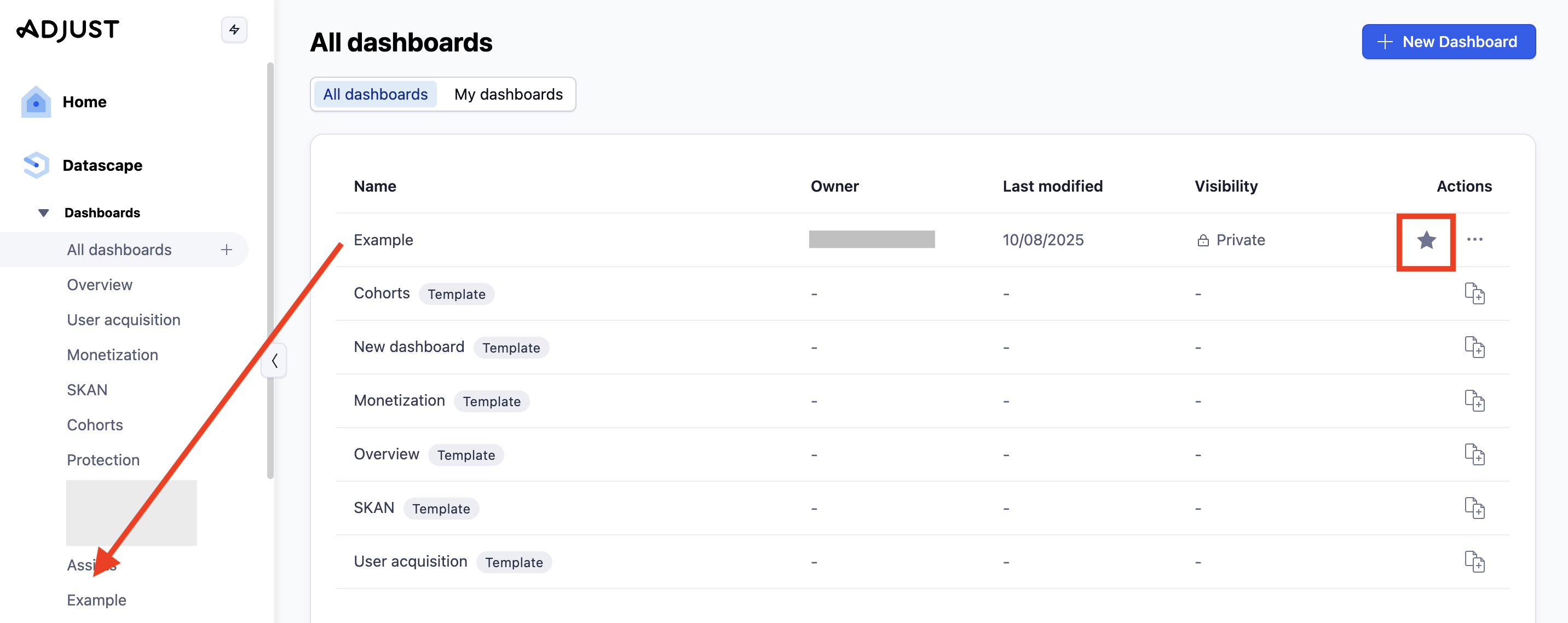
대시보드를 즐겨찾기에 추가하면 커스텀 대시보드에 빠르게 액세스할 수 있습니다. 이렇게 하면 사전 설정된 Adjust 대시보드와 함께 메뉴 사이드바에 표시됩니다.
대시보드를 즐겨찾기에 추가하려면 목록에서 대시보드 옆에 있는  별 표시를 선택하세요.