Настраиваемые панели управления
Настраиваемые панели управления в Datascape гибко адаптируются под ваши конкретные потребности в анализе. Вместо того чтобы тратить время на создание собственного решения для анализа отчетов или пользоваться услугами сторонних поставщиков, вы можете получать гибкие, формируемые по запросу визуализации, используя данные Adjust.
- Максимально адаптируемая среда анализа: каждый виджет и макет может быть настроен в соответствии с вашими предпочтениями.
- Защита доступа включена по умолчанию: доступ к просмотру или редактированию панелей управления осуществляется на основе разрешений.
- Гибкая отчетность: возможность объединять метрики, фильтры и временные интервалы для удовлетворения любых потребностей в отчетности.
Что они делают?
Настраиваемые панели управления созданы для решения основных задач, с которыми сталкиваются современные менеджеры по привлечению пользователей, команды по продуктам и руководители отделов маркетинга. Предварительно настроенные панели управления и статические отчеты часто слишком негибкие или разрозненные, чтобы отвечать на тонкие вопросы, возникающие в процессе привлечения пользователей или анализа эффективности продукта.
Ключевые сценарии использования:
- Объединение различных методик работы с данными (когорты, воронки, пути) в единую целостную картину.
- Получение ответов на комплексные вопросы, например: «Хорошо ли работает мое портфолио на разных платформах?».
- Замена трудоемкой детализации отчетов постоянно действующими панелями управления.
Создание панелей управления
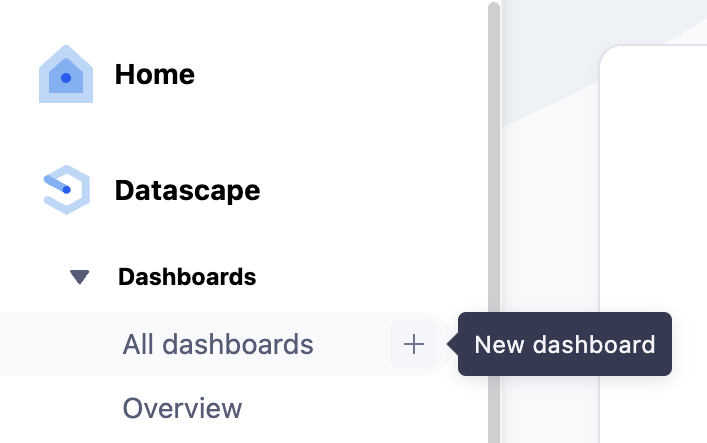
- Перейдите в Datascape > Панели управления .
- Рядом с пунктом Все панели управления выберите
 Добавить новую панель управления .
 - Настройте экран конфигурации данных.
При сохранении панели управления ей присваивается имя по умолчанию. Чтобы добавить свое имя, выберите  Изменить .
Добавление и настройка виджетов
Виджеты — это модульные блоки с визуализацией данных. При создании новой панели управления по умолчанию используется настраиваемый виджет. Он позволяет выбрать тип визуализации (линейный график, система показателей, круговая диаграмма и т. д.) и применить любые необходимые метрики и измерения.
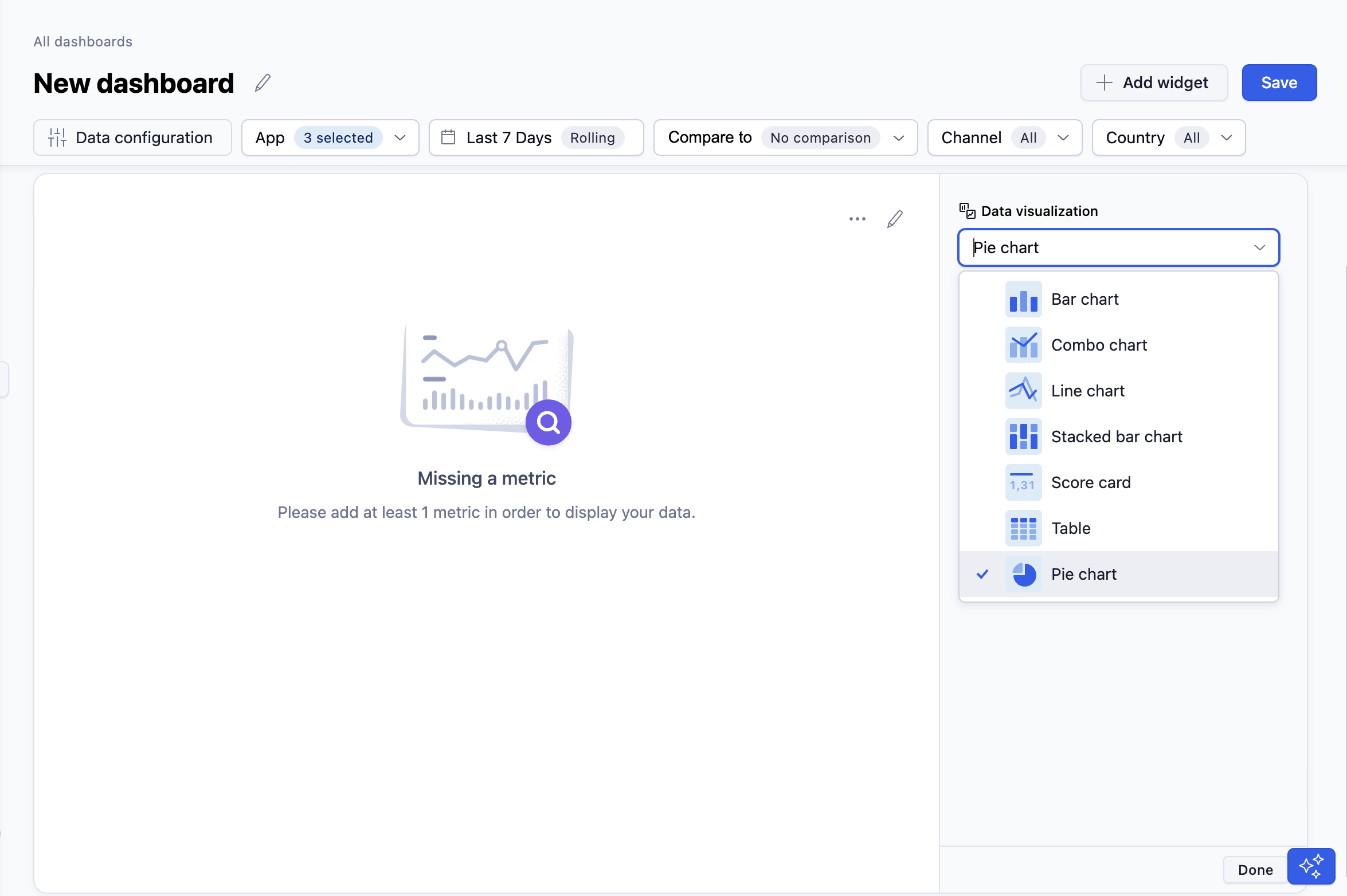
Выберите Визуализация данных .
Выберите метрику (например, возврат от рекламных расходов от D7, установки, сеансы) или настраиваемые метрики.
Выберите Измерения (например, канал, страна, платформа).
Установите фильтры конфигурации данных на уровне виджета.
- Например, можно настроить панель управления на отображение общих данных по портфолио для США, а единственный виджет — на отображение только эффективности кампаний Facebook.
Назовите виджет, выбрав
 Изменить рядом с заголовком виджета. Нажмите Enter, чтобы сохранить.
(Необязательно) Измените положение виджета на холсте с помощью
 меню параметров .
Нажмите Готово .
 меню параметров .
Чтобы добавить дополнительный виджет, нажмите  Добавить виджет и выберите, следует ли использовать предустановленный виджет или определить свой собственный; затем повторите вышеперечисленные шаги.
Если вы не примените фильтры на уровне виджетов, виджеты будут наследовать настройки глобальных фильтров.
Использование шаблонов панели управления
Если вы хотите использовать одну из стандартных панелей управления Adjust в качестве отправной точки для создания собственной настраиваемой панели управления, можете воспользоваться соответствующим шаблоном. Доступны шаблоны для следующих стандартных панелей управления Adjust:
- Обзор
- Привлечение пользователей (UA)
- Монетизация
- SKAN
- Когорты
Выбрав нужный шаблон, добавьте собственные виджеты, чтобы получать более персонализированную информацию. Можно также изменить порядок виджетов, чтобы в первую очередь видеть наиболее важные для вас данные.
После завершения выберите Сохранить новую панель управления . Теперь панель отображается в разделе Все панели управления .
Управление настраиваемыми панелями управления
Чтобы просмотреть все ваши настраиваемые панели управления:
- Перейдите в раздел Datascape > Панели управления > Все панели управления .
- Откройте вкладку Мои панели , чтобы увидеть только те панели управления, которые вы создали.
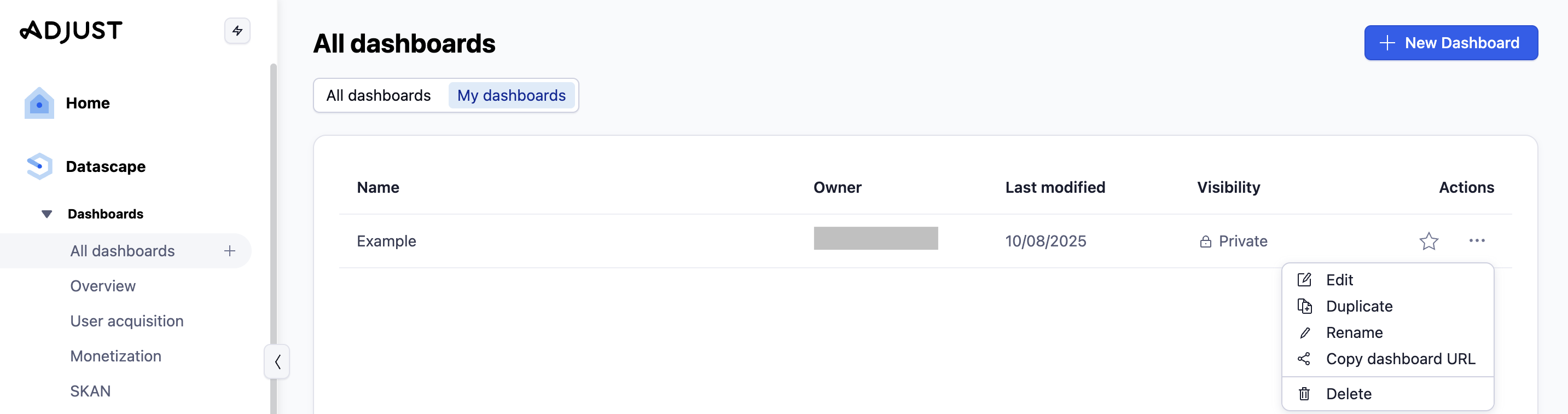
Чтобы внести изменения в сохраненную панель управления, выберите  Изменить на обзорном экране панелей управления. Вы можете:
- Редактировать конфигурацию
- Сделать копию
- Переименовать панель управления
- Скопировать URL для распространения
- Удалить панель управления
Управление разрешениями
По умолчанию доступ к настраиваемым панелям управления разрешен только вам. Никто другой не сможет их просматривать, пока вы не разрешите для них публичный доступ.
Чтобы сделать панель управления видимой для других пользователей вашей учетной записи:
- Выберите панель управления, которой вы хотите поделиться.
- Выберите Редактировать .
- Выберите Видимость > Публичная .
- Нажмите Применить .
Теперь вы можете поделиться своей панелью управления с другими пользователями вашей организации, используя ссылку «Поделиться».
Добавление панели управления в избранное
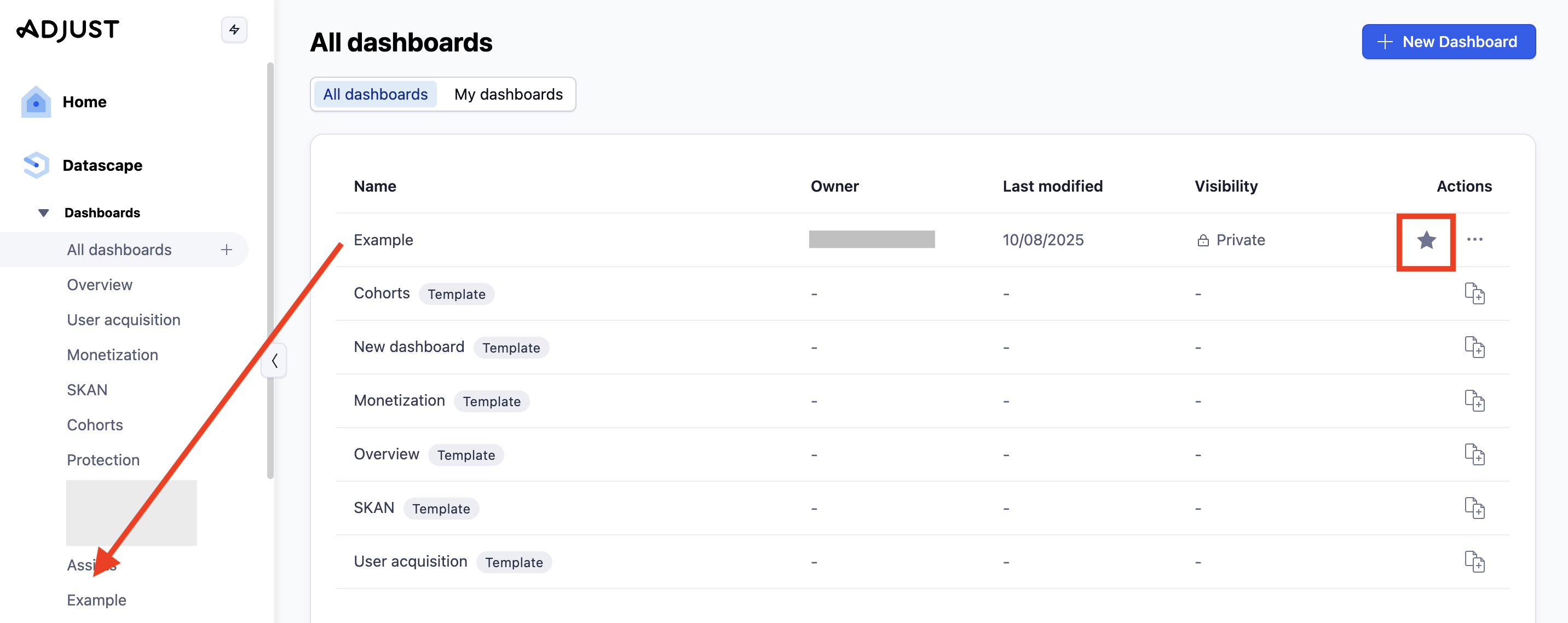
Для быстрого доступа к своей персональной панели управления вы можете добавить ее в избранное. При этом панель помещается в боковое меню рядом с предустановленными панелями управления Adjust.
Чтобы добавить панель управления в избранное, нажмите значок  ( Звезда ) рядом с вашей панелью управления в списке.