Özelleştirilebilen konsol
Datascape'teki özel dashboard'lar ile analiz ihtiyaçlarınıza göre son derece kişiselleştirilmiş dashboard'lar oluşturabilirsiniz. Kendi raporlama çözümünüzü oluşturmak ya da üçüncü parti sağlayıcılar ile zaman kaybetmek yerine Adjust verilerinizi kullanarak esnek ve anlık görselleştirmeler elde edebilirsiniz.
- Yüksek seviyede özelleştirilebilir analiz ortamı: Her widget'ı ve görünümü tercihlerinize göre özelleştirin.
- Özel dashboard'lar varsayılan olarak gizlidir: Dashboard'ları hangi kullanıcıların görebileceğini ve düzenleyebileceğini izinlerle yönetin.
- Esnek raporlama: Her raporlama ihtiyacı için metrikleri, filtreleri ve zaman aralıklarını bir arada kullanabilirsiniz.
Özel dashboard'lar nedir?
Özel dashboard'lar modern UA yöneticilerinin, ürün ekiplerinin ve pazarlama yöneticilerinin karşılaştığı zorlukların üstesinden gelmelerine yardımcı olmak için tasarlandı. Kullanıma hazır dashboard'lar ve statik raporlar, kullanıcı kazanımı veya ürün performans analizi sırasında ortaya çıkan sorulara yanıt sağlamak için genellikle yeterli esnekliği sağlayamayabilir.
Önemli kullanım senaryoları:
- Farklı veri metodolojilerini (cohort'lar, funnel'lar, yolculuklar) tek bir gösterimde birleştirin
- Karmaşık sorularınıza yanıtlar alın, örneğin: "portföyüm tüm platformlarda iyi bir performans gösteriyor mu?"
- Zaman alan rapor dökümlerini kalıcı dashboard'lar ile değiştirin
Dashboard oluşturmak
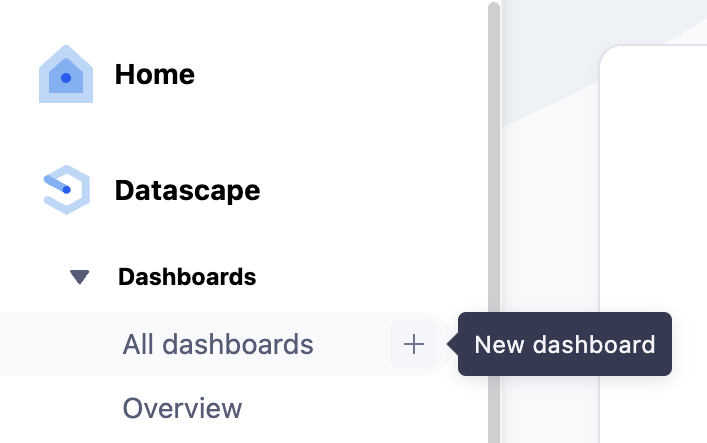
- Datascape > Dashboard'lar 'a gidin.
- Tüm dashboard'lar'ın yanında Yeni dashboard ekle 'yi
 seçin.
 - Veri yapılandırması gösteriminizi yapılandırın.
Dashboard'unuz varsayılan bir ad ile kaydedilir.  Düzenle 'yi seçerek istediğiniz adı girebilirsiniz.
Widget eklemek ve özelleştirmek
Widget'lar, görselleştirmeleri görüntüleyen modüler bloklardır. Yeni bir dashboard oluştururken varsayılan olarak özel bir widget kullanırsınız. Bu sayede görselleştirme türünü seçebilir (çizgi grafik, puan kartı, daire grafiği vb.) ve dilediğiniz metrik ve boyutları uygulayabilirsiniz.
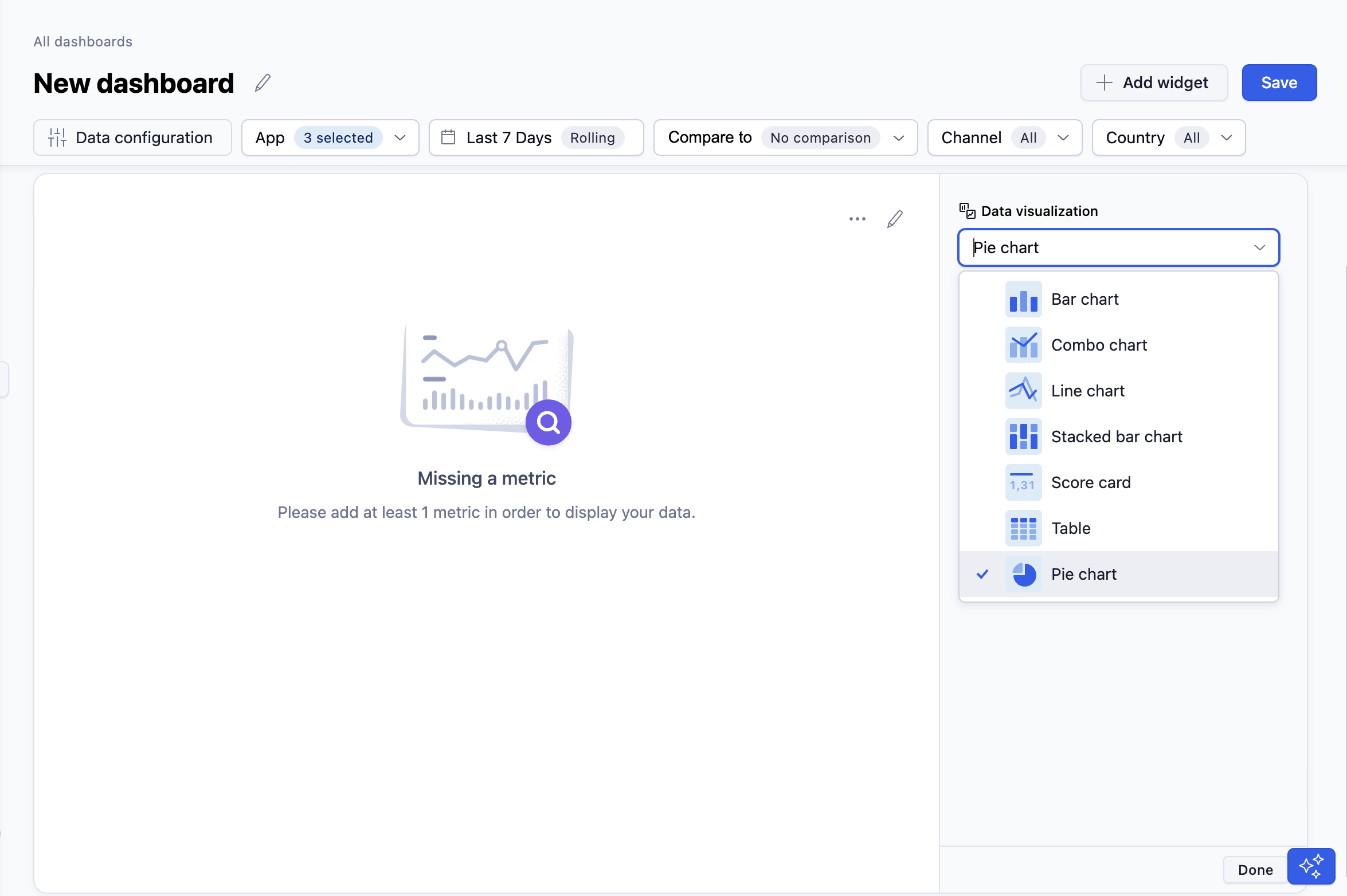
Veri görselleştirmesi seçeneğini seçin.
Metriklerinizi seçin (örn. D7 ROAS, Install'lar, Session'lar) ya da özel metrikler.
Boyutlarınızı seçin (örneğin Kanal, Ülke, Platform).
Veri yapılandırması filtrelerini widget seviyesinde ayarlayın.
- Örnek: Dashboard'unuzu ABD için genel portföy verilerini gösterecek şekilde ayarlayabilirsiniz, ancak bir widget'ı sadece Facebook kampanya performansını görüntüleyecek şekilde yapılandırabilirsiniz.
Widget adının yanındaki Düzenle ikonunu
 seçerek widget'a bir isim verin. Kaydetmek için enter'a basın.
(Opsiyonel) Widget'ın sayfadaki konumunu
 Seçenekler menüsünü kullanarak değiştirebilirsiniz.
Done 'ı seçin.
 Seçenekler menüsünü kullanarak değiştirebilirsiniz.
Daha fazla widget eklemek için  Widget ekle 'yi seçin, ardından hazır bir widget seçin ya da kendi widget'ınızı tanımlayın ve bu adımları tekrarlayın.
Widget seviyesi filtreler uygulanmadığı sürece widget'lar küresel filtreleri kullanır.
Bir dashboard şablonu kullanmak
Kendi özel dashboard'unuzu oluştururken başlangıç noktası olarak Adjust'ın varsayılan dashboard'larından birini kullanmak istiyorsanız, karşılık gelen şablonu kullanabilirsiniz. Adjust'ın aşağıdaki varsayılan dashboard şablonlarını kullanabilirsiniz:
- Genel bakış
- Kullanıcı Kazanımı
- Monetizasyon
- SKAN
- Cohort'lar
Kullanmak istediğiniz şablonu seçtikten sonra, daha derin bilgiler sağlamaları için kendi özel widget'larınızı ekleyin. Ayrıca sizin için en önemli verileri en başta görmek için widget'ların sırasını değiştirebilirsiniz.
Bu adımları tamamladıktan sonra Yeni dashboard'u kaydet seçeneğini seçin. Dashboard'unuz artık Tüm dashboard'lar sayfasında görüntülenecektir.
Özel dashboard'ların yönetimi
Özel dashboard'larınızın tümünü görüntülemek için:
- Datascape > Dashboard'lar > Tüm dashboard'lar sekmesine gidin.
- Sadece sizin oluşturduğunuz dashboard'ları görmek için Dashboard'larım sekmesine gidin.
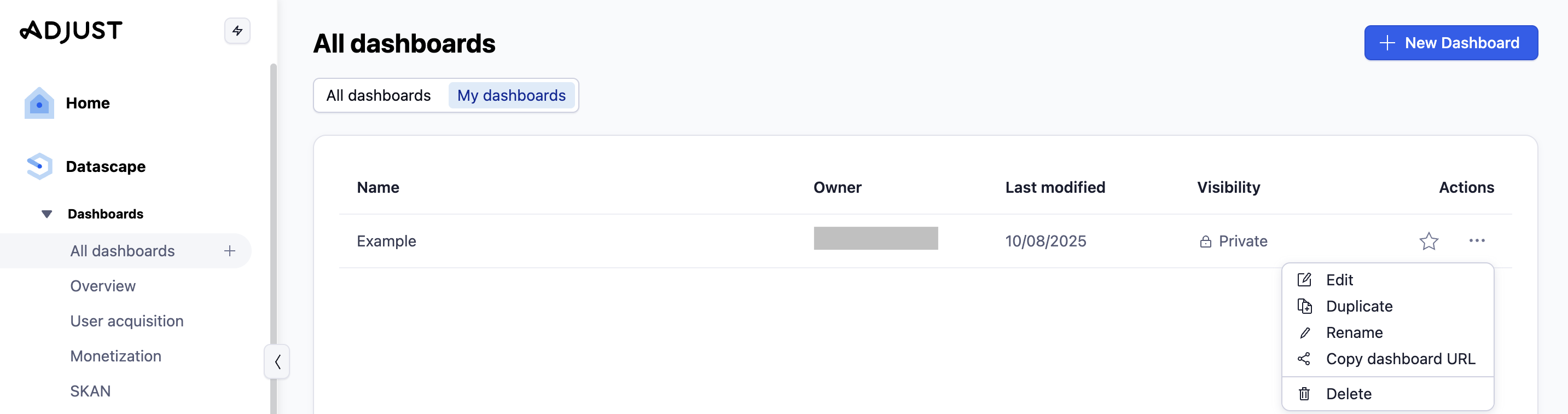
Kayıtlı bir dashboard'da değişiklik yapmak için dashboard görünümünden  Düzenle 'yi seçin. Bu sayfada yapabilecekleriniz:
- Yapılandırmayı düzenleyebilirsiniz
- Bir kopya oluşturabilirsiniz
- Dashboard'un adını değiştirebilirsiniz
- URL’i paylaşım için kopyalayabilirsiniz
- Dashboard'u sil
Kullanıcı izinleri yönetimi
Özel dashboard'lar varsayılan olarak gizlidir. Herkese açık olarak ayarlanmadığı sürece dashboard'u sadece siz görebilirsiniz.
Dashboard'u hesabınızdaki diğer kullanıcılara görünür kılmak için:
- Paylaşmak istediğiniz dashboard'u seçin.
- Düzenle 'yi seçin.
- Görünürlük > Herkese açık seçeneğini seçin.
- Uygula 'yı seçin.
Artık dashboard paylaşım link'i ile yeni dashboard'unuzu organizasyonunuzdaki diğer kişilerle paylaşabilirsiniz.
Dashboard'unuzu sık kullanılanlar listesine eklemek
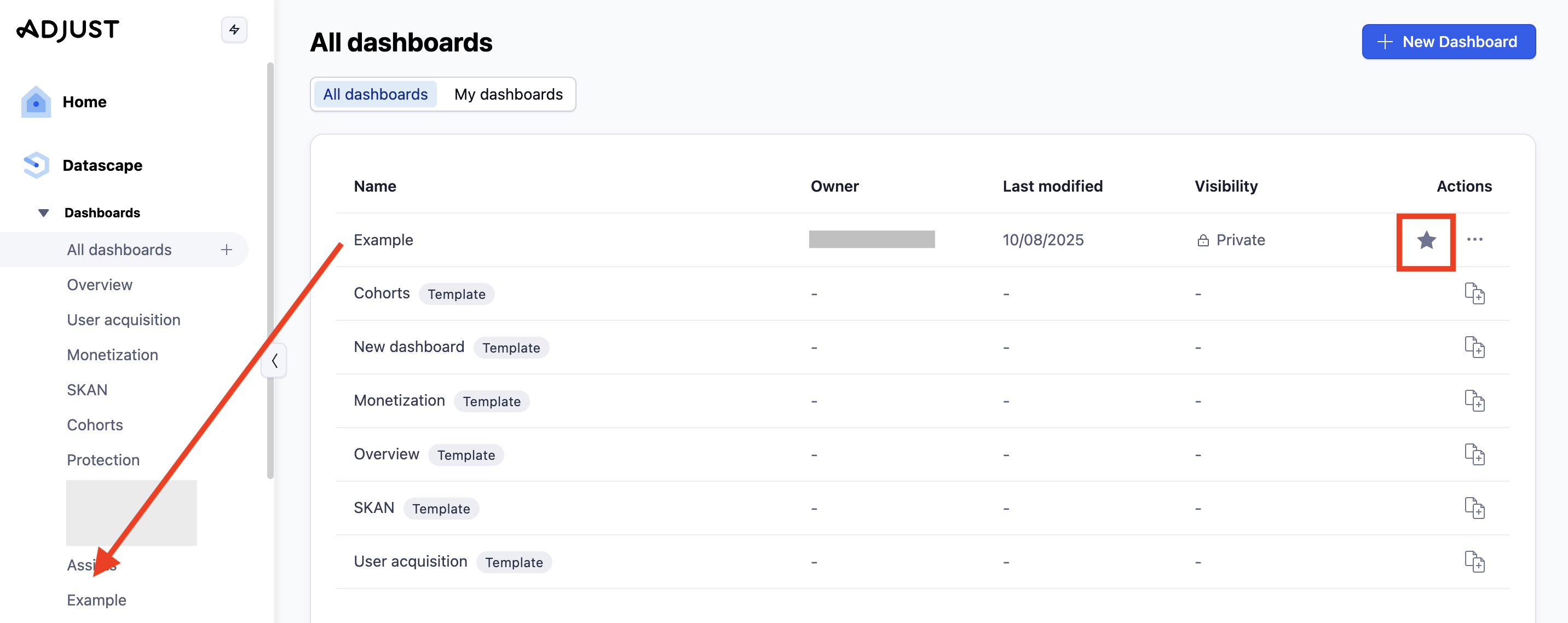
Özel dashboard'unuza hızlı erişim için bunu sık kullanılanlar listesine ekleyebilirsiniz. Bu sayede dashboard'unuz kenar çubuğundaki menüde ön tanımlı Adjust dashboard'ları ile birlikte görüntülenir.
Bir dashboard'u sık kullanılanlara eklemek için listede dashboard'unuzun yanındaki  Yıldız seçeneğini seçin.