Dashboard tùy chỉnh
Dashboard tùy chỉnh (Custom dashboard) trên Datascape cho phép bạn cá nhân hóa dashboard theo từng nhu cầu phân tích cụ thể. Không cần phải tốn thời gian xây dựng giải pháp báo cáo riêng hoặc sử dụng các nhà cung cấp bên thứ ba, giờ đây bạn có thể linh hoạt sử dụng dữ liệu của Adjust để tự tạo biểu đồ trực quan hóa của riêng mình.
- Môi trường phân tích siêu tùy biến: Tùy chỉnh widget và bố cục theo sở thích của bạn.
- Bảo vệ dữ liệu: Chỉ định người có quyền xem hoặc chỉnh sửa dashboard thông qua tính năng quyền truy cập.
- Báo cáo linh hoạt: Kết hợp chỉ số, bộ lọc và khung thời gian để đáp ứng mọi yêu cầu báo cáo.
Chức năng của dashboard tùy chỉnh
Dashboard tùy chỉnh giúp giải quyết các bài toán cốt lõi mà các nhà quản lý UA, đội ngũ phụ trách sản phẩm và chuyên viên marketing thường gặp phải. Dashboard tạo sẵn hoặc báo cáo tĩnh thường quá cứng nhắc hoặc rời rạc, không thể cung cấp đáp án cho những thắc mắc phát sinh trong quá trình triển khai chiến lược tăng trưởng người dùng (UA) hoặc phân tích hiệu suất sản phẩm.
Mục đích sử dụng chính:
- Kết hợp nhiều phương pháp dữ liệu khác nhau (cohort, funnel, journey) trong một giao diện tổng thể
- Giải đáp những câu hỏi phức tạp như: “Danh mục sản phẩm có đang hoạt động tốt trên các nền tảng không?”
- Không còn phải mất thời gian đào sâu phân tích báo cáo, thay vào đó sử dụng dashboard trực quan và duy trì lâu dài
Tạo dashboard
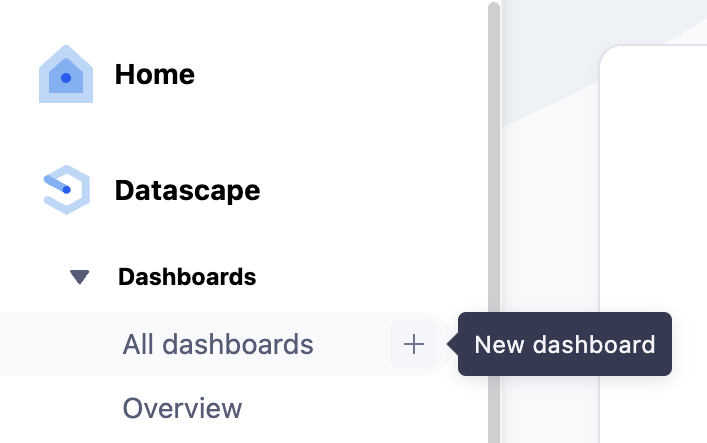
- Truy cập Datascape > Dashboard .
- Bên cạnh Tất cả dashboard , chọn
 Thêm dashboard mới .
 - Thiết lập chế độ hiển thị dữ liệu.
Sau khi bạn lưu dashboard, hệ thống sẽ đặt tên mặc định cho dashboard đó. Nếu bạn muốn đổi tên mặc định, chọn  Chỉnh sửa .
Thêm và tùy chỉnh widget
Widget là những khối mô-đun hiển thị các dạng trực quan hóa dữ liệu. Khi tạo dashboard mới, bạn cần sử dụng widget tùy chỉnh. Widget giúp bạn chọn loại biểu đồ (biểu đồ đường, thẻ điểm, biểu đồ tròn, v.v.) cũng như áp dụng chỉ số hoặc thước đo bất kỳ.
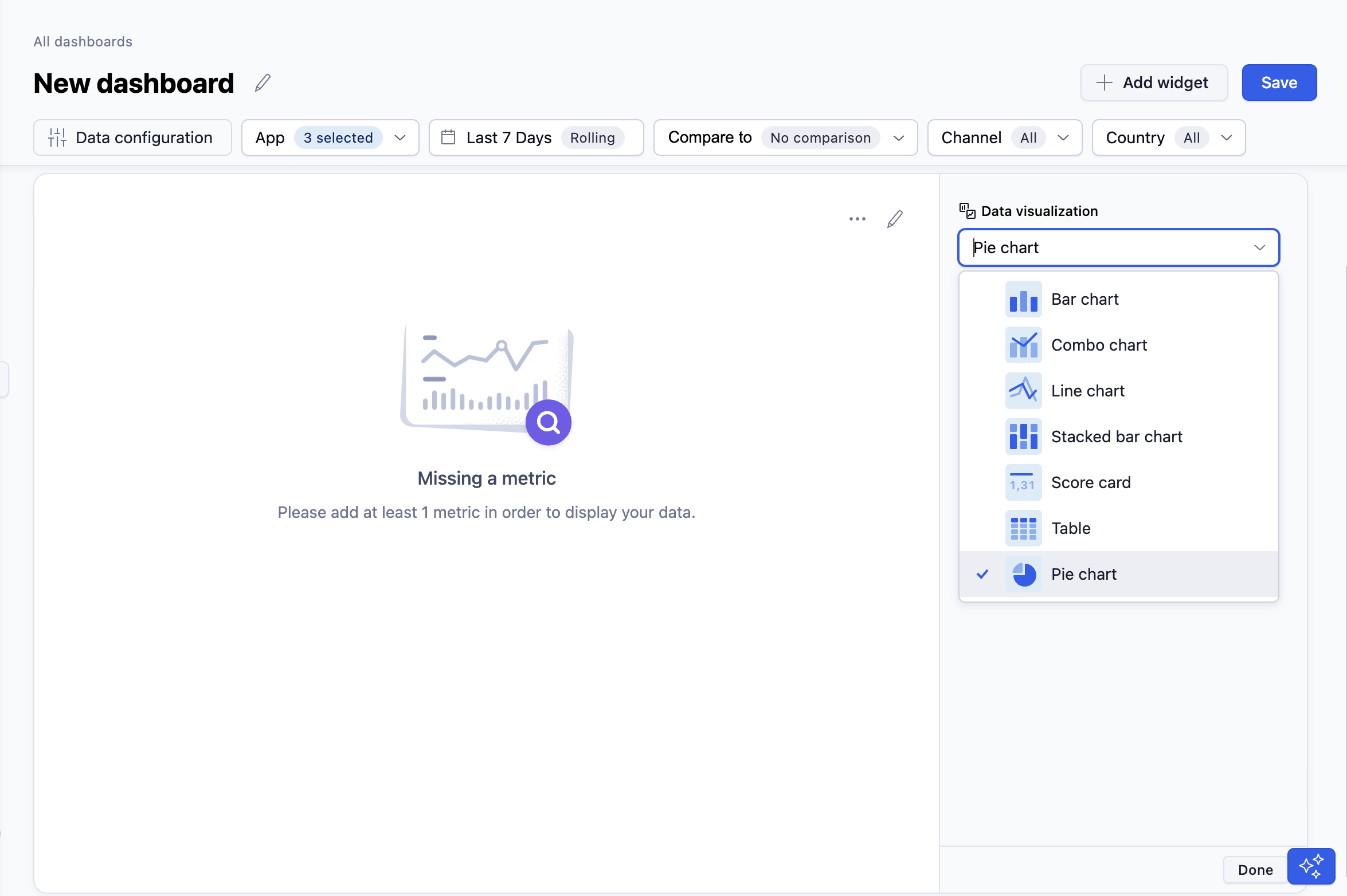
Chọn Trực quan hóa dữ liệu
Chọn Chỉ số (ví dụ: D7 ROAS, Lượt cài đặt, Phiên truy cập) hoặc chỉ số tùy chỉnh.
Chọn Thước đo (ví dụ: Kênh, Quốc gia, Nền tảng).
Thiết lập bộ lọc Cài đặt dữ liệu ở cấp widget.
- Ví dụ: Bạn có thể thiết lập để dashboard hiển thị dữ liệu tổng thể của danh mục tại thị trường Mỹ, nhưng đồng thời cài đặt một widget riêng để chỉ hiển thị hiệu suất của các chiến dịch chạy trên Facebook.
Chọn
 Chỉnh sửa nằm cạnh tiêu đề widget để đặt tên cho widget. Nhấn enter để lưu tên.
(Tùy chọn) Thay đổi vị trí của widget trên khung làm việc bằng cách chọn
 Menu tùy chọn .
Chọn Hoàn tất .
 Menu tùy chọn .
Để thêm widget, chọn  Thêm widget ; bạn có thể chọn widget có sẵn hoặc tạo widget mới theo nhu cầu, sau đó lặp lại các bước trên.
Widget sẽ tự động sử dụng cài đặt của bộ lọc chung, trừ phi bạn áp dụng bộ lọc riêng cho widget đó.
Thay đổi kích thước và sắp xếp lại widget trên dashboard
Bạn có thể chỉnh sửa bố cục của dashboard bằng cách thay đổi kích thước và sắp xếp lại widget
Thay đổi kích thước widget
Widget có thể được hiển thị ở định dạng toàn chiều rộng hoặc nửa chiều rộng. Widget nửa chiều rộng giúp tăng thông tin hiển trị trên cùng một không gian dashboard.
Để thay đổi kích thước widget:
- Chọn Tùy chọn ở góc trên cùng bên phải.
- Chọn Kích thước đầy đủ để hiển thị widget trên toàn chiều rộng của dashboard.
- Chọn Nửa kích thước để thu nhỏ chiều rộng widget và đặt hai widget cạnh nhau trên dashboard.
Cách khác là chọn góc dưới bên phải của widget, sau đó kéo để tăng hoặc giảm chiều rộng của widget.
Sắp xếp lại widget
Bạn có thể thay đổi thứ tự widget để sắp xếp lại bố cục dashboard theo nhu cầu.
Để di chuyển widget:
- Nhấn và giữ phần tiêu đề của widget.
- Kéo widget đến vị trí mong muốn.
- Thả chuột để đặt widget vào vị trí đó.
Bạn có thể kết hợp chức năng thay đổi kích thước và kéo-thả để tạo bố cục phù hợp nhất với nhu cầu làm việc.
Sử dụng mẫu dashboard
Nếu bạn muốn sử dụng một trong những dashboard mặc định của Adjust làm cơ sở để từ đó xây dựng dashboard của riêng mình, thì bạn có thể sử dụng các mẫu sau. Dưới đây là các mẫu tương ứng với dashboard mặc định của Adjust:
- Tổng quan
- Tăng trưởng người dùng (UA)
- Mô hình kiếm tiền
- SKAN
- Cohort
Sau khi chọn xong mẫu, thêm widget mà bạn đã tùy chỉnh để dashboard cung cấp đúng thông tin bạn cần. Bạn cũng có thể thay đổi thứ tự của các widget, để xem dữ liệu quan trọng nhất trước tiên.
Khi hoàn tất, chọn Lưu dashboard mới. Dashboard này sẽ hiển thị trong mục Tất cả dashboard.
Quản lý dashboard tùy chỉnh
Để xem tất cả dashboard tùy chỉnh:
- Chọn Datascape > Dashboard > Tất cả dashboard .
- Chọn tab Dashboard của tôi nếu bạn chỉ muốn xem dashboard do bạn tạo.
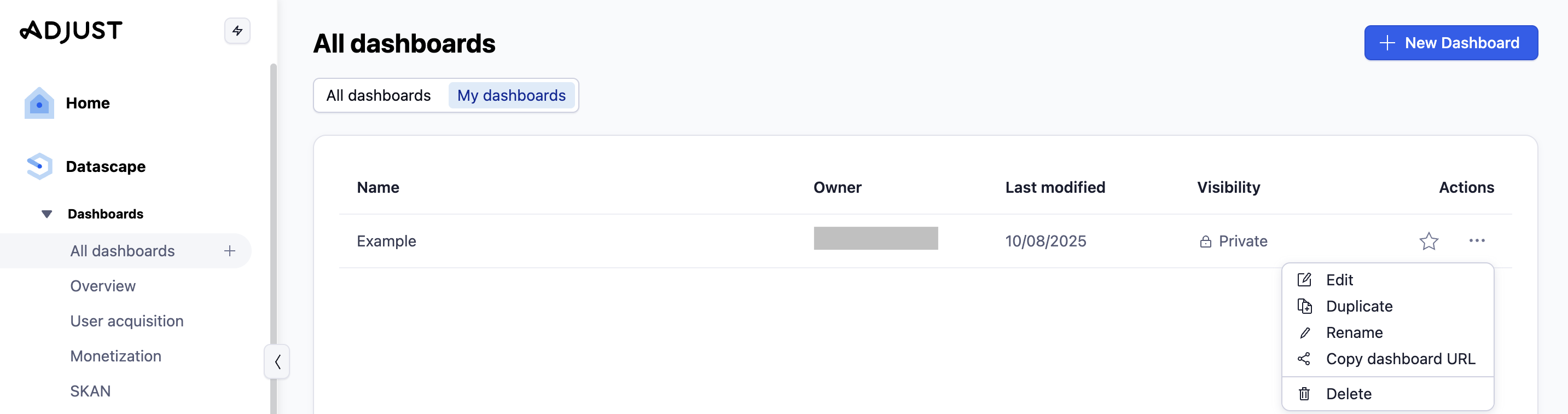
Để thay đổi dashboard đã lưu, chọn  Chỉnh sửa trên dashboard. Bạn có thể:
- Chỉnh sửa cài đặt
- Tạo bản sao
- Đổi tên dashboard
- Sao chép URL để chia sẻ cho bên khác
- Xóa dashboard
Quản lý quyền truy cập
Dashboard tùy chỉnh được mặc định thiết lập ở chế độ riêng tư. Không ai có thể xem dashboard này trừ phi bạn chuyển chế độ của dashboard sang công khai.
Để những người dùng khác cùng tài khoản có thể xem được dashboard:
- Chọn dashboard mà bạn muốn chia sẻ.
- Chọn Chỉnh sửa.
- Chọn Chế độ hiển thị > Công khai .
- Chọn Áp dụng .
Lúc này, bạn có thể chia sẻ dashboard cho những thành viên khác trong tổ chức thông qua đường link chia sẻ.
Đánh dấu sao cho dashboard
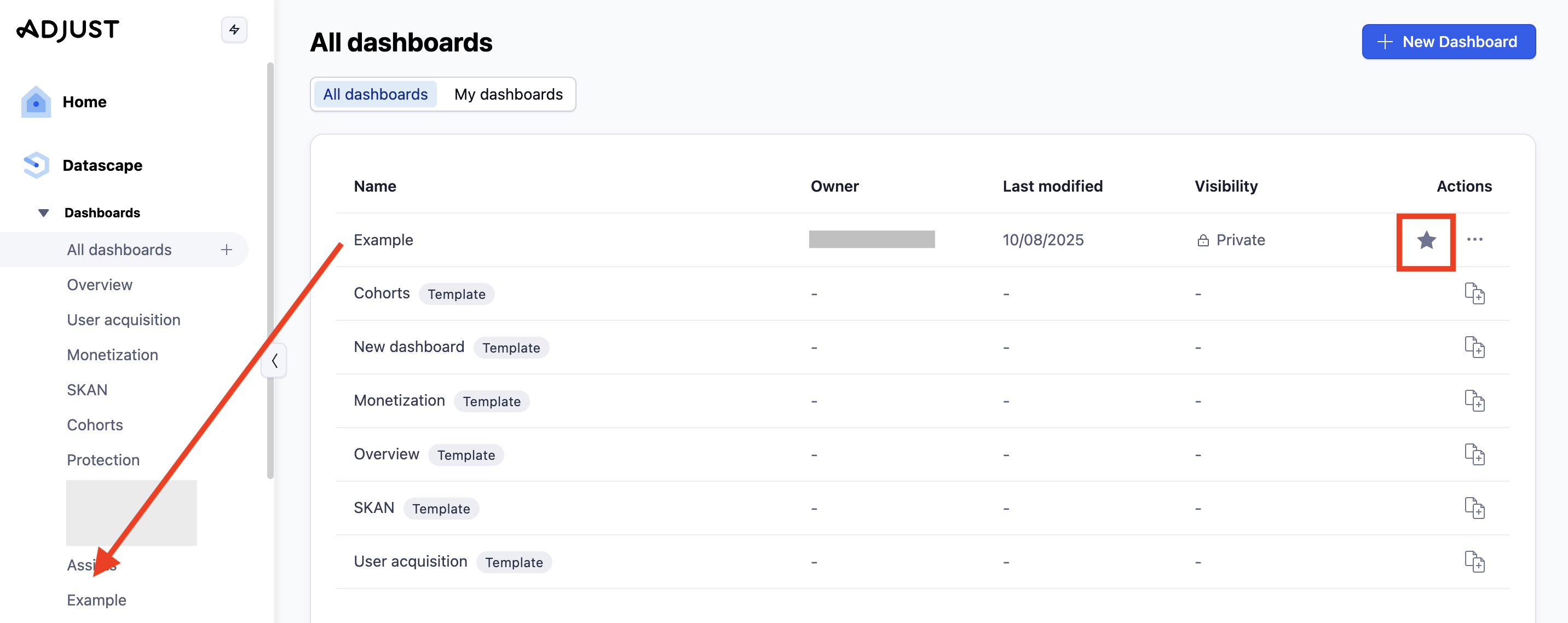
Nếu muốn truy cập nhanh vào dashboard tùy chỉnh, bạn có thể đánh dấu sao cho dashboard. Dashboard được đánh dấu sao sẽ được chuyển vào thanh bên nằm cạnh các dashboard mặc định của Adjust.
Để đánh dấu sao cho dashboard, chọn  Dấu sao nằm cạnh dashboard.