Paneles personalizados
Los Dashboards personalizados de Datascape te permiten crear Dashboards altamente personalizados según tus necesidades de análisis específicas. En lugar de tener que dedicar tiempo a crear tu propia herramienta de elaboración de informes o utilizar proveedores externos, puedes obtener visualizaciones flexibles con tus datos de Adjust en cualquier momento.
- Entorno de análisis hiperpersonalizable: personaliza todos los widgets y los diseños como quieras.
- Privados de forma predeterminada: utiliza permisos para definir quién puede ver o editar los Dashboards.
- Informes flexibles: combina los diferentes filtros, métricas y períodos para cumplir con todas tus necesidades de elaboración de informes.
¿Qué hacen?
Los Dashboards personalizados están diseñados para resolver los desafíos fundamentales que enfrentan los gerentes de UA, los equipos de producto y los ejecutivos de marketing modernos. Los Dashboards predefinidos y los informes estáticos suelen ser demasiado rígidos o estar desconectados, por lo que no te permiten responder las preguntas matizadas que se presentan durante el análisis de la adquisición de usuarios o del rendimiento de los productos.
Casos de uso clave:
- Combina diferentes metodologías de datos (cohortes, embudos, recorridos) una sola vista cohesiva
- Responde preguntas complejas, como "¿Mi cartera tiene un buen rendimiento en las diferentes plataformas?"
- Reemplaza los análisis detallados lentos de los informes con Dashboards persistentes
Cómo crear un Dashboard
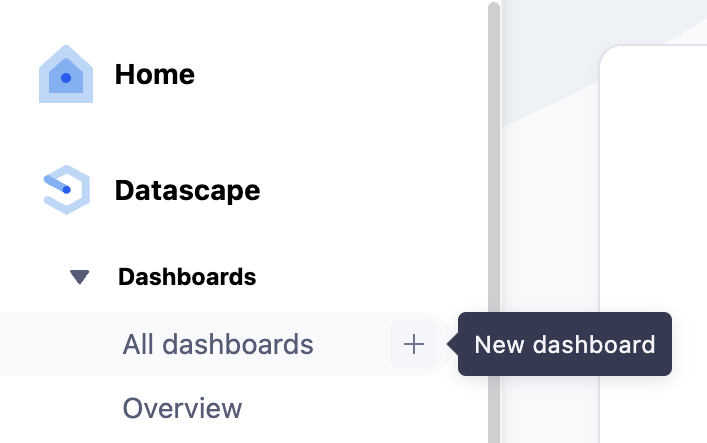
- Dirígete a Datascape > Dashboards.
- Junto a Todos los Dashboards , selecciona
 Agregar nuevo Dashboard.
 - Configura tu vista de configuración de datos.
Cuando guardas tu Dashboard, se le asigna un nombre predeterminado. Puedes seleccionar  Editar para agregar tu propio nombre.
Cómo agregar y personalizar widgets
Los widgets son los bloques modulares que muestran las visualizaciones. Al crear un nuevo Dashboard, puedes usar un widget personalizado de forma predeterminada. Esto te permite elegir el tipo de visualización (gráfico de líneas, tarjeta de puntuación, gráfico de pastel, etc.), y aplicar las métricas y dimensiones que desees.
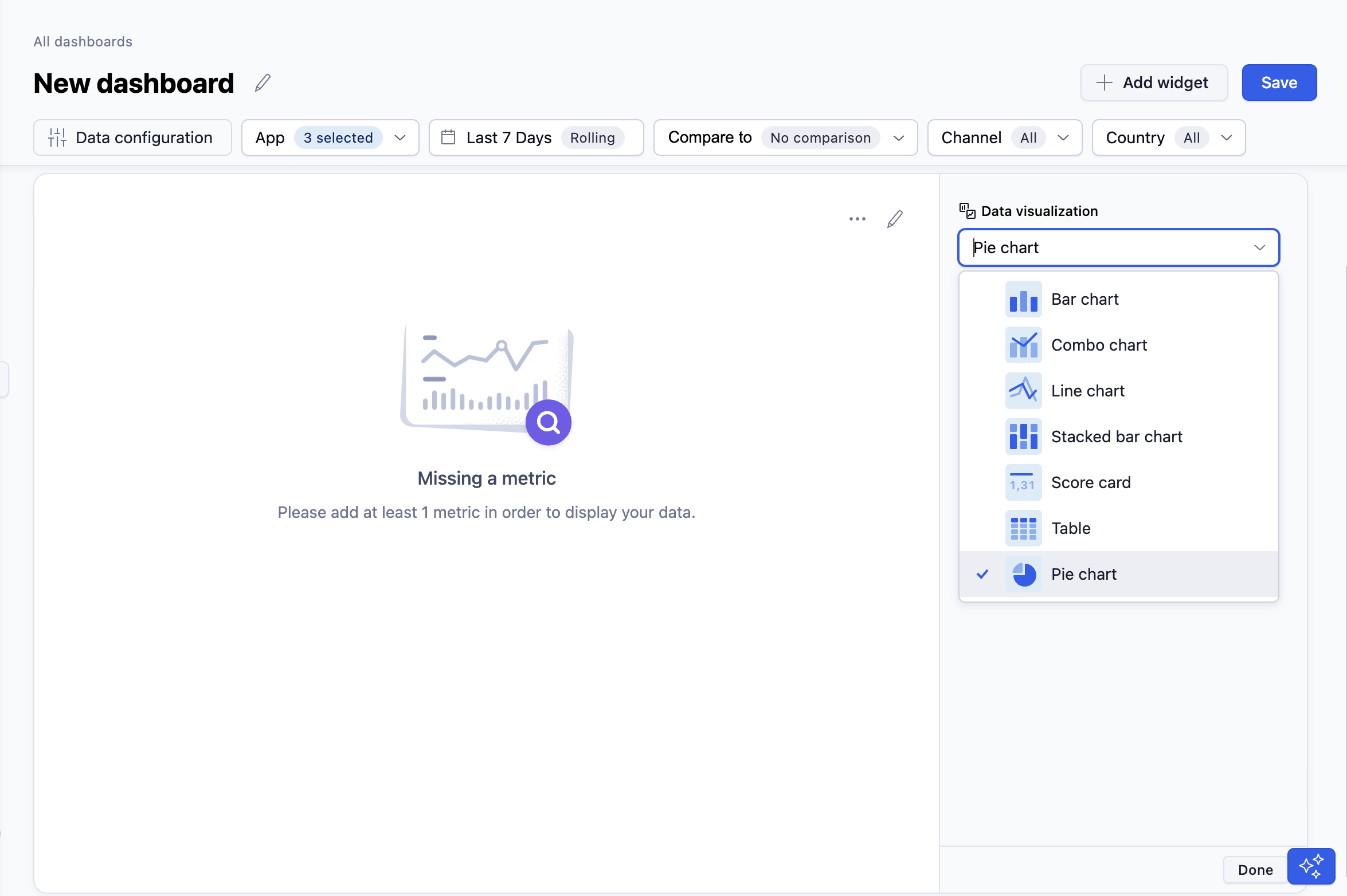
Selecciona Visualización de datos
Selecciona tus métricas (p. ej., ROAS al D7, instalaciones, sesiones) o métricas personalizadas.
Selecciona tus dimensiones (p. ej., Canal, País, Plataforma).
Establece filtros de configuración de datos a nivel de widget.
- Por ejemplo: puedes configurar el Dashboard para que muestre los datos generales de tu cartera de Estados Unidos, y configurar un widget para que muestre únicamente el rendimiento de tus campañas de Facebook.
Selecciona
 Editar junto al título de widget para asignarle un nombre. Presiona Intro para guardar los cambios.
(Opcional) Cambia la posición del widget en el canvas con el
 Menú de opciones.
Selecciona Done (Listo).
 Menú de opciones.
Para agregar más widgets, selecciona  Agregar widget , elige si deseas utilizar un widget predefinido o crear tu propia versión, y repite estos pasos.
Los widgets heredan los filtros globales, a menos que apliques filtros a nivel de widget.
Cómo cambiar el tamaño y el orden de los widgets del Dashboard
Puedes personalizar el diseño de tu Dashboard personalizado al cambiar el tamaño y el orden de los widgets.
Cómo cambiar el tamaño de un widget
Los widgets se pueden mostrar con un formato de ancho total o la mitad del ancho. Los widgets de la mitad del ancho te permiten ver más información en el mismo espacio del Dashboard.
Para cambiar el tamaño de un widget, sigue estos pasos:
- Selecciona Opciones en la esquina superior derecha del widget.
- Selecciona Tamaño completo para mostrar el widget en todo el ancho del Dashboard.
- Selecciona La mitad del tamaño para reducir el ancho del widget y colocar dos widgets lado a lado.
También puedes seleccionar la esquina inferior derecha del widget y utilizar la función de arrastre para aumentar o disminuir el ancho del widget.
Cómo cambiar el orden de los widgets
Puedes cambiar el orden de los widgets para organizar tu Dashboard como quieras.
Para mover un widget, sigue estos pasos:
- Haz clic en el encabezado del widget y mantén presionado el botón.
- Arrastra el widget hasta la posición que prefieras.
- Suelta el botón para dejar el widget en su lugar actual.
Puedes combinar las funciones de cambiar tamaño y arrastrar y soltar para crear un diseño que se adapte a tu flujo de trabajo.
Cómo utilizar una plantilla de Dashboard
Si quieres utilizar uno de los Dashboards predeterminados de Adjust como punto de partida para crear tu propio Dashboard personalizado, puedes usar la plantilla correspondiente. Puedes encontrar plantillas de los siguientes Dashboards predeterminados de Adjust:
- Descripción general
- Adquisición de usuarios
- Monetization
- SKAN
- Cohortes
Después de seleccionar la plantilla que quieras usar, agrega tus propios widgets personalizados para proporcionar información más específica. También puedes cambiar el orden de los widgets para ver primero los datos que son más importantes para ti.
Cuando termines, selecciona Guardar nuevo Dashboard. Luego, el Dashboard aparecerá en la sección Todos los Dashboards.
Cómo administrar los Dashboards personalizados
Para ver todos tus Dashboards personalizados, sigue estos pasos:
- Dirígete a Datascape > Dashboards > Todos los Dashboards.
- Selecciona la pestaña Mis Dashboards para ver únicamente los Dashboards creados por ti.
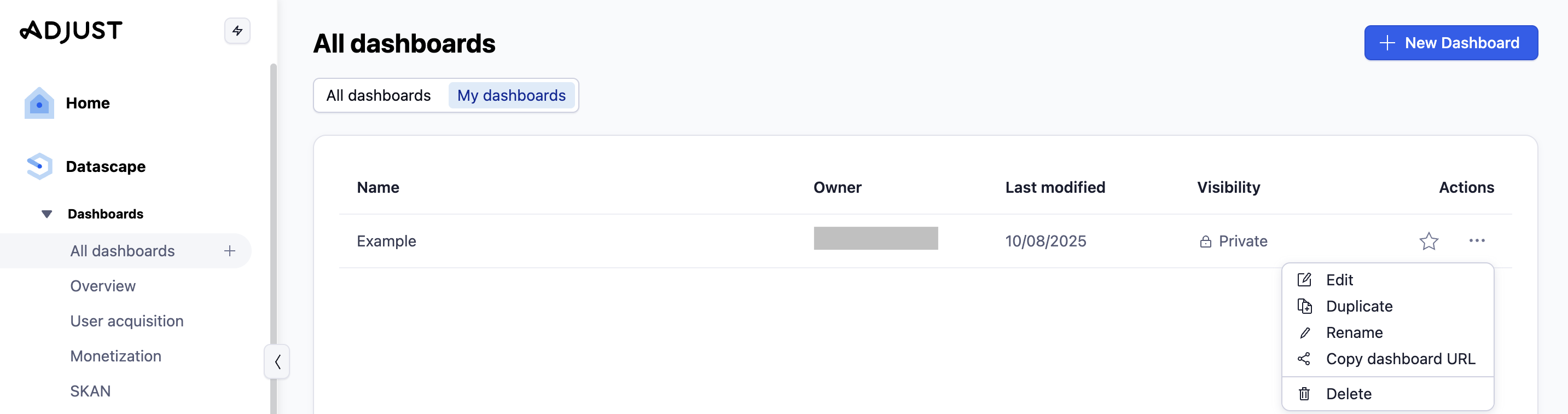
Para hacer cambios en un Dashboard guardado, selecciona  Editar en la vista de Dashboard. Puedes hacer lo siguiente:
- Editar la configuración
- Hacer una copia
- Cambiar el nombre del Dashboard
- Copiar la URL para compartirla
- Eliminar el Dashboard
Administrar los permisos
Los Dashboards personalizados son privados de forma predeterminada. Nadie más los podrá ver mientras no les asignes un nivel de visibilidad público.
Si quieres hacer que un Dashboard esté visible para otras personas en tu cuenta, sigue estos pasos:
- Selecciona el Dashboard que desees compartir.
- Selecciona Editar.
- Selecciona Visibilidad > Público.
- Selecciona Aplicar.
De esta manera, podrás usar el link para compartir tu Dashboard con otros miembros de tu organización.
Cómo marcar tu Dashboard como favorito
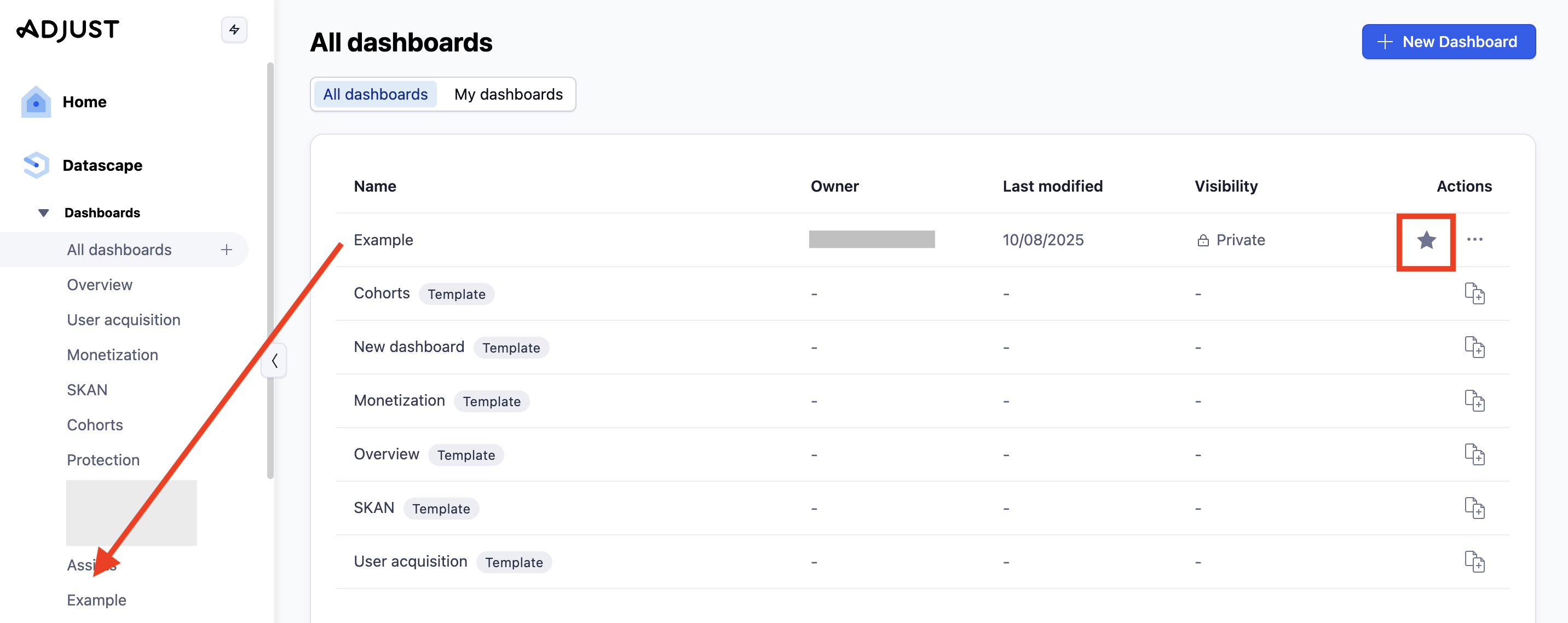
Para poder acceder rápidamente a tu Dashboard personalizado, puedes marcarlo como favorito. De esta manera, aparecerá en la barra lateral de menú, junto con los Dashboards predefinidos de Adjust.
Para marcar un Dashboard como favorito, selecciona la  Estrella junto a tu Dashboard en la lista.