Detección y verificación de tienda
Adjust detecta y verifica de qué tienda provino una instalación en una amplia variedad de tiendas de aplicaciones, incluidas Google Play, App Store de Apple, Huawei AppGallery y muchas otras. Este artículo explica cómo funciona la detección de forma predeterminada, cuándo se necesitan señales adicionales para obtener resultados más precisos y qué sucede con las señales de respaldo y las señales múltiples.
Detección y verificación
Adjust responde dos preguntas por cada instalación: ¿de qué tienda provino y se puede confirmar de forma independiente?
- La detección hace todo lo posible por encontrar una coincidencia de inmediato, usando las señales disponibles en el momento de la instalación.
- Luego, Verificación comprueba esa coincidencia con evidencia independiente, como una llamada a la API del referente de instalación o una verificación de licencia de la tienda.
El resultado de la verificación se registra como una señal adicional junto con el tipo de tienda. Por ejemplo, si se detecta una instalación como Google Play, pero la verificación falla, el sistema sigue mostrando la tienda como Google Play, con un resultado de verificación fallido.
Cómo funciona la detección de forma predeterminada
La detección comienza con el sistema operativo que informa el dispositivo. Para la mayoría de los sistemas operativos, hay exactamente una tienda asociada, por lo que la detección es determinista y no requiere ninguna integración adicional. Por ejemplo, las instalaciones en iOS se asignan a Apple App Store, las instalaciones en tvOS a Apple App Store (TV), y esto también se aplica a las plataformas CTV y de consola.
Un pequeño número de plataformas, sobre todo Android, pero también PC, no tiene una única tienda asociada. Google Play, Huawei AppGallery, Xiaomi GetApps, Samsung Galaxy Store y otras tiendas funcionan en Android, por lo que el sistema operativo por sí solo no basta para distinguirlas. Aquí es donde las señales adicionales que se describen a continuación mejoran la precisión. Omitirlas no impide la detección —solo significa que Adjust no puede distinguir por sí solo la tienda específica. Lo que verá en su lugar depende de su configuración: la tienda predeterminada que haya configurado para esa plataforma o «Desconocida» si no ha configurado ninguna. El comportamiento alternativo se explica en detalle.
Señales adicionales para plataformas con varias tiendas
Estas señales no son necesarias —el sistema funciona desde el primer momento. Pero, sin ellas, Adjust solo puede informar el valor predeterminado seguro: una detección menos precisa o una verificación omitida, no un resultado real para su configuración. Adjust no tiene forma de saber de antemano qué tiendas o métodos de verificación utiliza realmente, así que ajustar la configuración significa indicarle qué debe comprobar en su integración.
| Señal | Utilizado para | Qué confirma |
|---|---|---|
| Señales de preinstalación-> Clic del socio de preinstalación | Detección | Solo para Android. Un socio de preinstalación compatible escribe datos de interacción en el dispositivo, que llegan como un clic cuando la aplicación se abre por primera vez; este es el mismo mecanismo que se describe en Medición de preinstalaciones. Marca la instalación como preinstalación, lo que tiene prioridad sobre cualquier otra señal. No es algo que deba configurar —consulte la Referencia de resultados. |
| Señales de preinstalación-> Indicadores de aplicaciones del sistema | Detección | Solo Android. Un par de indicadores, is_system_appy is_updated_system_app, que se envían directamente en el momento de la instalación o de la sesión e identifican la aplicación como una aplicación del sistema precargada. Marca la instalación como preinstalación, lo que tiene prioridad sobre cualquier otra señal. No es algo que se configure —consulte Referencia de resultados. |
| Información de la tienda-> Tienda informada por el sistema | Detección | Solo para Android. Se lee directamente desde la API del sistema Android (store_name_from_system) e identifica qué instalador de tienda colocó la aplicación en el dispositivo. Es la señal de detección más sólida cuando está disponible y tiene prioridad sobre una tienda que haya configurado. Si el paquete del instalador no coincide con una tienda conocida, la instalación se reporta como personalizada; consulte la Referencia de resultados. |
| Información de la tienda-> Nombre de la tienda e ID de la aplicación que configura | Detección | Mecanismo de Adjust para admitir implementaciones con varias tiendas cuando no está disponible la señal informada por el sistema, como en plataformas que no son Android, PC y configuraciones de servidor a servidor. Se envía como store_name_from_clienty store_app_id_from_client . En Android, se usa cuando falta la tienda informada por el sistema o esta no es una tienda reconocida. Cuando ambas están presentes y son reconocidas, prevalece la tienda informada por el sistema. Actualmente, solo se usa el nombre de la tienda para la detección; el ID de la aplicación se reserva para uso futuro. Se configura en la configuración del SDK o se envía como parámetros S2S. Consulte la guía de integración del SDK para ver los pasos de configuración. |
| Compilación del SDK de Windows Store | Detección | Solo para Windows. El SDK informa si se creó para Windows Store mediante un encabezado de solicitud específico. Esto por sí solo no permite distinguir Microsoft Store en PC de Microsoft Store en dispositivos móviles —configurar store_name_from_client (consulte más arriba) resuelve esa cuestión. Si el nombre de la tienda configurada no coincide con el de una tienda de Microsoft, las dos señales se registran como un conflicto. |
| Google Play Games para PC | Detección | Solo para Windows. Google Play Games para PC ejecuta aplicaciones de Android en Windows, por lo que esto utiliza la comprobación de funciones del sistema del SDK de Android para detectarlo automáticamente, sin necesidad de un complemento independiente. No es algo que se configure. |
| ID de Steam o UUID de Steam | Detección | Solo para PC (Windows, macOS, Linux). Identifica la instalación como procedente de Steam. Se verifica antes que cualquier valor de tienda declarado por el cliente. No es algo que se configure. |
| ID de Epic Games | Detección | Solo para PC (Windows, macOS, Linux). Identifica la instalación como procedente de Epic Games Store. Se comprueba antes de cualquier valor de tienda declarado por el cliente. No es algo que se configure. |
| Referente de Google Play | Verificación | Confirma la instalación de forma independiente mediante la propia API de referente de instalación de Google Play. |
| Referente de Huawei AppGallery | Verificación | Confirma la instalación de forma independiente mediante la API de referencia propia de Huawei. |
| Referente de Xiaomi GetApps | Verificación | Confirma la instalación de forma independiente mediante la API de referencia propia de Xiaomi. |
| Referente de Samsung Galaxy Store | Verificación | Confirma la instalación de forma independiente mediante la API de referencia propia de Samsung. |
| Referente de Vivo Appstore | Verificación | Confirma la instalación de forma independiente mediante la API de referencia propia de Vivo. |
| Google Play License Verification Library (LVL) | Verificación | Para cualquier tienda de la familia de Google Play. Confirma la instalación con una comprobación criptográfica en el servicio de licencias de Google. Se controla mediante Activar la integración con License Verification Library (LVL) en Comprobaciones generales de la tienda. Consulte Configuración de LVL para saber cómo interactúa esto con otros métodos de verificación. |
| Señal del SDK de Adjust (iOS, Apple TV) | Verificación | Para iOS y Apple TV. Confirma una instalación desde App Store mediante la señal específica del SDK de Adjust. Se controla mediante la opción Verificar con señales específicas del SDK en la configuración de Verificación de tienda. |
Los cinco métodos de referencia anteriores se controlan mediante la misma opción Verificación del referente en la configuración de Verificación de tienda, que se establece de forma independiente para cada tienda.
Lo que debe integrar
Cada señal adicional depende de una versión mínima del SDK y, en algunos casos, de un complemento o un paso de configuración. Si no tiene actualizada la versión del SDK, no verá ningún error. La señal simplemente nunca se envía y la detección sigue funcionando con las señales disponibles.
| Señal | Requisito |
|---|---|
| Señales de preinstalación-> Clic del socio de preinstalación | Android SDK v4.27.0 o posterior, configurado mediante un socio de preinstalación compatible. |
| Señales de preinstalación-> Indicadores de aplicaciones del sistema | Versión 5.7.0 o posterior del SDK para Android |
| Información de la tienda-> Tienda informada por el sistema | Versión 5.4.0 o posterior del SDK para Android |
| Información de la tienda-> Nombre de la tienda e ID de la aplicación que configura | En Android e iOS: SDK v5.4.0 o posterior. En PC (Windows, macOS, Linux): el SDK independiente de Steamworks para Unity v1.1.0 o posterior, o el SDK de Steamworks para Unreal (cualquier versión publicada) —no forma parte de la versión principal del SDK para Android o iOS. Consulte SDK de Steamworks para Unity. |
| Compilación del SDK de Windows Store | Está integrado en el SDK desde su compatibilidad inicial con Windows; no se aplica ninguna versión mínima. Diferenciar PC de dispositivos móviles requiere configurar store_name_from_client mediante el SDK de Steamworks —consulte el requisito anterior. |
| Google Play Games para PC | Android SDK v4.36.0 o posterior. No se necesita ningún complemento independiente. |
| ID de Steam o UUID de Steam | Steamworks Unity SDK v1.0.0 o posterior, o Steamworks Unreal SDK (cualquier versión publicada). Estos son paquetes complementarios independientes, no forman parte del SDK principal de Android o iOS. |
| ID de Epic Games | Solo de servidor a servidor |
| Referente de Google Play | Está integrado en el SDK desde sus primeras versiones compatibles con Google Play; no se aplica ninguna versión mínima. |
| Referente de Huawei AppGallery | Android SDK v4.21.2 o posterior, además del complemento de referencia de Huawei |
| Referente de Xiaomi GetApps | Android SDK v4.31.0 o posterior, además del complemento del referente de Xiaomi |
| Referente de Samsung Galaxy Store | SDK para Android v4.33.0 o posterior, además del complemento del referente de instalación de Galaxy Store |
| Referente de Vivo Appstore | Android SDK v4.33.1 o posterior, además del complemento del referente de Vivo |
| Google Play License Verification Library (LVL) | Android SDK v5.4.4 o posterior, además de LVL configurada con su clave pública |
| Señal del SDK de Adjust (iOS, Apple TV) | SDK para iOS v5 o posterior, además de la biblioteca Signature v3.32 o posterior |
En las integraciones de servidor a servidor, el nombre de tienda previsto y el ID de la aplicación se pueden compartir mediante los parámetros de solicitud store_name_from_client y store_app_id_from_client.
Comportamiento alternativo
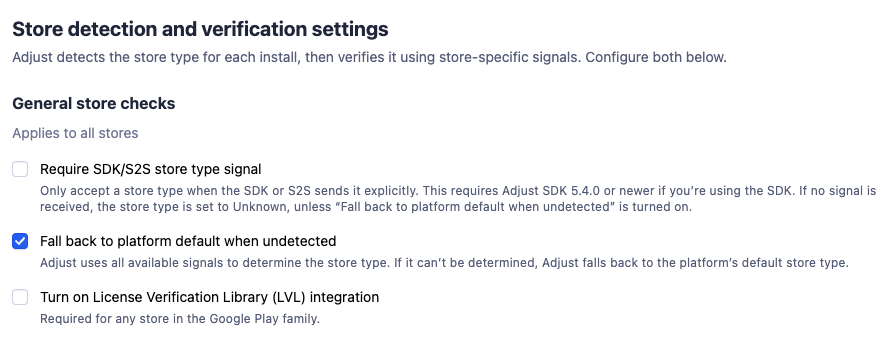
Cuando Adjust no puede determinar una tienda específica para una instalación, la opción Usar como alternativa la tienda predeterminada de la plataforma cuando no se detecte recurre a la tienda que se configuró como predeterminada para la aplicación en esa plataforma, en lugar de marcar la instalación como desconocida. Esta opción está activada de forma predeterminada y se puede desactivar si se prefiere que las instalaciones se marquen como desconocidas en vez de atribuirse a la tienda predeterminada.
Hacer obligatoria la señal de tipo de tienda de SDK/S2S
Active Requerir señal de tipo de tienda de SDK/S2S si todas las compilaciones de la aplicación envían su tipo de tienda a través del SDK (Android o iOS SDK v5.4.0 o posterior) o de S2S (store_name_from_client). Con esta opción activada y el respaldo desactivado, una instalación que llega sin esta señal se marca como desconocida, aunque Adjust haya detectado una tienda mediante otras señales, como la tienda informada por el sistema Android.
Esta configuración solo comprueba que la integración haya enviado un tipo de tienda. No cambia qué señal prevalece: si se envía el tipo de tienda, la detección funciona como de costumbre y, en Android, la tienda informada por el sistema sigue teniendo prioridad sobre el valor configurado.
Un resultado desconocido aún puede cambiar más adelante. Si una verificación de tienda confirma la tienda, por ejemplo, mediante el referente de instalación de Google Play o una comprobación de LVL aprobada, la instalación se asigna a esa tienda en lugar de quedar como desconocida.
Por lo tanto, una instalación permanece como desconocida solo cuando faltan ambas cosas: el tipo de tienda de su SDK o S2S y una verificación de tienda. Esto suele ser una señal de que la instalación no provino de una compilación de su propia aplicación, por ejemplo, una compilación antigua o modificada, o tráfico de S2S que no proviene de su integración.
Consulte Configuración de la detección y verificación de tiendas para saber dónde cambiar esto.
Cómo se resuelven varias señales
La mayoría de las instalaciones solo generan una señal de la tienda, por lo que no hay nada que resolver. Sin embargo, en ocasiones, se recibe más de una señal para la misma instalación —por ejemplo, una detección inicial seguida más adelante por una comprobación de verificación, o dos señales independientes que apuntan cada una a una tienda diferente. Cuando esto sucede, Adjust sigue este orden de prioridad:
- La preinstalación prevalece sobre otras señales. Si se identifica una instalación como precargada, esa determinación se mantiene —se ignora cualquier otra señal, ya sea que esté presente en la misma solicitud o que llegue por separado más tarde. La excepción es Requerir señal del tipo de tienda de SDK/S2S : cuando está habilitada y la opción de respaldo está deshabilitada, una preinstalación detectada solo mediante los indicadores de la aplicación del sistema se marca como desconocida si su aplicación no envió un tipo de tienda. Consulte Requerir señal del tipo de tienda de SDK/S2S.
- Se acepta la primera señal utilizable , si aún no hay ninguna registrada.
- Un resultado verificado está protegido. Por ejemplo, una vez que se confirma una instalación como Google Play mediante la verificación del referente de instalación, una señal posterior no verificada que sugiera una tienda diferente no la cambia —Google Play queda registrada. Solo otro resultado verificado puede anular uno ya verificado.
- En Android, la tienda reportada por el sistema prevalece sobre la tienda configurada. Si
store_name_from_systemystore_name_from_clientno coinciden en la misma solicitud, Adjust utiliza el valor reportado por el sistema, ya que proviene del propio sistema operativo y no de su integración. A diferencia de los otros casos descritos aquí, esto no es un conflicto sin resolver —es una elección determinista por solicitud. El valor configurado solo se utiliza cuando no se encuentra la tienda reportada por el sistema o cuando no es una tienda reconocida. Requerir señal de tipo de tienda de SDK/S2S no cambia este orden; consulte Requerir señal de tipo de tienda de SDK/S2S. - Las señales contradictorias se reportan como desconocidas. Si dos señales diferentes y no relacionadas —ninguna verificada— apuntan a dos tiendas diferentes, ya sea que lleguen en la misma solicitud o en solicitudes separadas (por ejemplo, una parece de Steam y otra parece de Epic Games), Adjust no tiene forma de elegir a una ganadora. La instalación se marca como desconocida, el mismo resultado que vería si no hubiera llegado ninguna señal utilizable. A diferencia de los otros casos anteriores, este no se corrige por sí solo: una vez que una instalación llega aquí, permanece como desconocida incluso si llegan más señales después.
Referencia del resultado
La detección siempre se resuelve en exactamente un valor de store_type por instalación: una tienda compatible con Adjust, incluso una que no haya agregado en App Setup, o una de tres etiquetas: Preinstall, Custom o Unknown. La siguiente tabla muestra cuándo se aplica cada una. La verificación comprueba la tienda detectada. Cada método se aplica a tiendas específicas: por ejemplo, la comprobación del referente de instalación de Google Play se ejecuta para las instalaciones detectadas como Google Play, si está activada. El resultado (aprobado, fallido u omitido) se reporta por separado de store_type. En algunos casos, el referente de instalación de una tienda también puede actualizar store_type; consulte Cómo se resuelven múltiples señales. Consulte Dónde aparece esto para conocer dónde están disponibles store_type y los resultados de verificación en todo Adjust.
| Escenario | valor de store_type |
|---|---|
| Se detecta una tienda específica | El nombre de la tienda, por ejemplo Google Play —se muestra independientemente de si la verificación se aprueba, falla o se omite. |
| No se detectó ninguna tienda específica y la opción de respaldo está activada | La tienda predeterminada de la aplicación para esa plataforma. Si no configuró una tienda predeterminada, Desconocido. |
| No se detectó ninguna tienda específica y la opción de respaldo está desactivada | Desconocido |
| La aplicación fue precargada por un OEM o un socio de preinstalación | Preinstalación. Se comprueba antes de determinar cualquier tienda y tiene prioridad sobre todas las demás señales. |
| En Android, la aplicación se instaló desde una tienda que Adjust no admite y la aplicación no envió una tienda compatible a través del SDK o S2S | Personalizado |
| La opciónRequerir señal de tipo de tienda de SDK/S2S está activada, la opción de respaldo está desactivada y la aplicación no envió un tipo de tienda a través del SDK o de S2S | Desconocido |
| Señales contradictorias, por ejemplo, una apunta a Steam y otra a Epic Games | Desconocido |
Si Adjust detecta una tienda que no está configurada para la aplicación en App Setup, los informes muestran un ID de la tienda de aplicaciones generado en lugar de uno real, con el formato {store_type}_{app_token}, por ejemplo, xiaomi_abc123abcde. Las instalaciones de Preinstall, Custom y Direct Android siempre reciben uno, por ejemplo, preinstall_abc123abcde, porque no son tiendas que se puedan agregar en App Setup. Una vez que agregue la tienda en App Setup, los informes muestran el ID de la aplicación que configuró.
El ID generado solo se usa en los informes. En los datos sin procesar, {app_id} está vacío para las tiendas que no están configuradas.
Configuración de detección y verificación de tienda
No es necesario cambiar ninguna configuración para que la detección y la verificación funcionen. Adjust detecta automáticamente las tiendas mediante las señales disponibles y la configuración predeterminada, y los resultados ya están disponibles en los informes.
Si desea mejorar la precisión para tiendas específicas o controlar el nivel de exigencia de la verificación, puede ajustar esta opción en AppView > Protección > Detección de tiendas y ajustes de verificación:
- Configuración a nivel de aplicación , que incluye ajustes de detección como Usar el valor predeterminado de la plataforma si no se detecta y Requerir señal de tipo de tienda de SDK/S2S .
- Configuración de verificación de tienda , que se aplica por tipo de tienda. Esto es independiente de la detección —que reconoce automáticamente cualquier tienda compatible, esté o no guardada en la configuración de la aplicación (consulte Referencia de resultados)—, pero, para activar o desactivar las verificaciones de una tienda específica, primero es necesario configurar esa tienda en los ajustes de configuración de la aplicación. La configuración de verificación está disponible para: Google Play, Google Play (TV), Google Play (PC), Huawei AppGallery, Xiaomi GetApps, Samsung Galaxy Store, Vivo Appstore, Apple App Store y Apple App Store (TV). Si no ve una tienda aquí, añádala desde la pestaña Plataformas; consulte Conecte su plataforma.
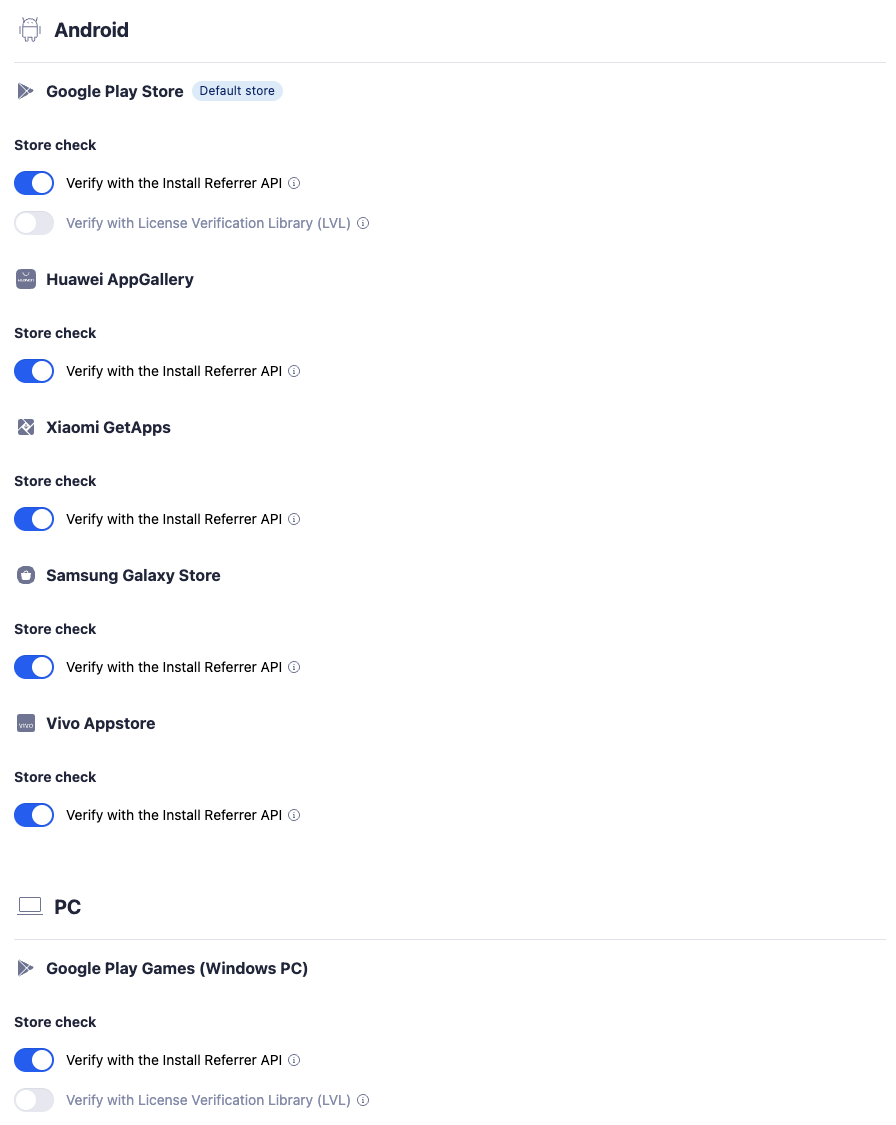
Estos son los valores predeterminados antes de realizar cambios:
| método | Se aplica a | Predeterminada |
|---|---|---|
| Revisión del referente | Google Play, Google Play (TV y PC), Huawei, Xiaomi, Galaxy Store, Vivo | Activado |
| Revisión de LVL | Cualquier tienda de la familia de Google Play | Desactivado. Requiere que se configure la clave pública antes de poder activarlo. Se configura mediante Activar la integración de License Verification Library (LVL) en Verificaciones generales de la tienda. Consulte Configuración de LVL. |
| Verificar con señales específicas del SDK | App Store de Apple, App Store de Apple (TV) | Desactivado. Active esta opción si desea una comprobación más estricta. Usa el resultado de Firma de SDK, pero no es necesario activar el rechazo para la propia Firma de SDK. |
Recomendamos revisar la integración del SDK o la integración de servidor a servidor, la configuración de la plataforma y estos ajustes de verificación para mejorar la calidad del proceso de detección y verificación, aunque nada de esto es necesario para que el sistema funcione.
Configuración de LVL
La verificación de licencias de Google Play (LVL) es un método de verificación más estricto que comprueba una instalación directamente con el servicio de licencias de Google, en lugar de basarse únicamente en el referente. Es una verificación general, necesaria para cualquier tienda de la familia Google Play, que se activa mediante Activar la integración de la biblioteca de verificación de licencias (LVL) en Comprobaciones generales de tienda. Está desactivada de forma predeterminada y solo puede activarla una vez que haya configurado la clave pública de la aplicación; el interruptor no está disponible hasta entonces.
Una vez habilitado, Adjust evalúa cada método de verificación habilitado de forma independiente. Si también tiene habilitada la comprobación del referente para esa misma tienda, el resultado general de la verificación será fallido si alguna de las dos comprobaciones falla, aunque la otra se apruebe. El resultado será aprobado solo si ninguna de las dos comprobaciones falla y al menos una se aprueba.
Dónde aparece esto
La detección y la verificación se ejecutan para cada instalación, independientemente de si utiliza alguna de las opciones que aparecen a continuación. Las reglas de tienda en Conversion Rules son una forma de actuar en función del resultado —no un requisito para beneficiarse de él. Puede consultar directamente el tipo de tienda y los resultados de verificación, sin configurar una regla de tienda, mediante datos sin procesar, callbacks o dimensiones de informes.
En los callbacks del cliente y del socio , para las aplicaciones que usan placeholders relacionados con la tienda:
{store_info}devuelve un objeto JSON creado a partir de las señales sin procesar que recibió Adjust. Los nombres de los campos JSON difieren de los nombres de los parámetros de solicitud utilizados anteriormente en este artículo:from_systemcorresponde astore_name_from_system,from_clientcorresponde astore_name_from_clientyapp_idcorresponde astore_app_id_from_client. En Android,from_systemes el nombre sin procesar del paquete del instalador (por ejemplo,com.android.vendingpara Google Play), no el nombre de la tienda resuelto. Por ejemplo:
{
  "from_client": "google_play",
  "from_system": "com.android.vending",
  "app_id": "com.example.app"
}
Solo se incluyen los campos que tienen un valor, por lo que una instalación sin una tienda declarada por el cliente devuelve un objeto JSON sin from_client ni app_id.
También pueden aparecer en este objeto otros dos campos, initiating_package_namey originating_package_name, cuando la plataforma informa datos sobre el origen de la instalación en Android —provienen de la misma familia de API de origen de instalación de Android que from_system y registran qué paquete solicitó la instalación y cuál la originó. Se transmiten tal como se reciben y no afectan la detección.
{store_type}devuelve el tipo de tienda determinado como un único valor, por ejemplogoogle_play,customounknown.{store_verification_result}devuelve el resultado general de verificación. Valores posibles:passed,failed,skipped.
{
  "store_verification_result": "passed"
}{store_verification_result_lvl}: resultado de la verificación para LVL. Posibles valores:passed,failed,skipped.{store_verification_result_referrer_api}— resultado de verificación de la API de referente de instalación. Valores posibles:passed,failed,skipped.{store_verification_result_app_store}— resultado de verificación de la comprobación de la App Store según la señal del SDK de Adjust. Valores posibles:passed,failed,skipped.
{
  "store_verification_result_lvl": "failed",
  "store_verification_result_referrer_api": "passed",
  "store_verification_result_app_store": "skipped"
}
Como datos agregados, como dimensiones:
App store type (store_type), que permite agrupar por el tipo de tienda detectado para una instalaciónPlatform (platform), que permite agrupar por la plataforma a la que pertenece el tipo de tienda (Android, iOS, CTV, PC, consola, otra)OS name (os_name), que permite agrupar por el sistema operativo en el que se produjo la instalación
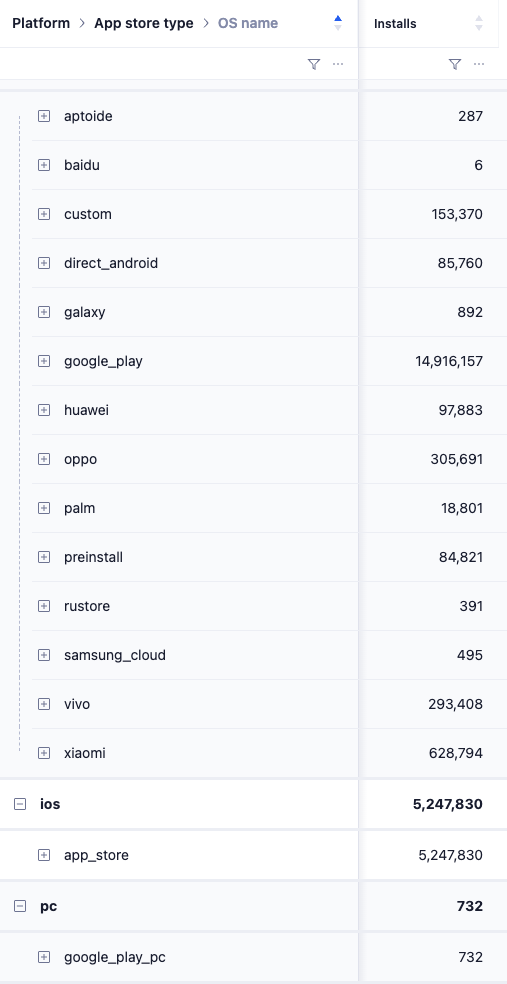
En Condiciones de las reglas de tienda de Conversion Rules , puede actuar directamente sobre el tipo de tienda resuelto y los resultados de verificación.
Un método de verificación que está configurado, pero no activado como comprobación habilitada, devuelve un resultado omitido —y la regla de tienda considera que omitido equivale a aprobado. Si configura una regla de tienda para una tienda, confirme que tanto la señal requerida o la versión del SDK estén integradas como que la verificación esté realmente habilitada para esa tienda. Por ejemplo, una regla que solo permite Apple App Store únicamente puede comprobar el tipo de tienda, a menos que esté activada la opción Verificar con señales dedicadas del SDK . En iOS, el tipo de tienda es Apple App Store de forma predeterminada, por lo que, si la comprobación permanece desactivada, la regla solo rechaza las instalaciones en las que se detectó una tienda diferente o ninguna. Active Verificar con señales dedicadas del SDK para confirmar las instalaciones de App Store con la Firma de SDK. Esto también se explica en los pasos de configuración de la regla de tienda.