Configuración de Adobe Analytics
Adobe Analytics es un socio de analytics integrado con Adjust. Nuestra integración permite que Adobe Analytics reciba los datos medidos en Adjust por medio de callbacks automatizados. Puedes utilizar estos datos junto con las herramientas de los socios para fines analíticos.
En este artículo, puedes obtener información sobre cómo configurar la medición con Adobe Analytics para tu aplicación. Esto incluye la activación de la integración y la elección de los datos que Adjust puede enviar a Adobe Analytics.
Antes de comenzar
Requisitos
- Permisos de administrador, editor o editor personalizado en Adjust.
- Versión 4.0.0 o posterior del SDK de Adjust para asignar los parámetros de SDK a los parámetros de Adobe Analytics. Sigue las guías disponibles en los siguientes links para utilizar esta función.
iOS | Android | Windows | Unity | React Native | Flutter | Adobe Air | Cordova | Marmalade | Xamarin | Cocos2d-x | Titanium | Corona
Credenciales
Report Suite ID
- Si necesitas ayuda para encontrar tus credenciales, comunícate con tu representante de Adobe Analytics.
Selecciona Adobe Analytics y la aplicación en Campaign Lab
- En la sección Campaign Lab, selecciona Socios.
- Selecciona Nuevo socio > Adobe Analytics. Selecciona Siguiente para pasar a la siguiente pantalla.
- En la pantalla Selección de aplicación, elige la aplicación para la que desees crear el link y habilita la integración a fin de enviar los datos a Adobe Analytics.
- Selecciona Siguiente.
Habilita el uso compartido de datos
Habilita el uso compartido de datos para activar la integración con Adobe Analytics. Sigue estos pasos para habilitar el uso compartido de datos:
- Escribe tus Report Suite ID.
Cuando habilites el envío de datos a Adobe Analytics, nuestro sistema enviará automáticamente los siguientes datos a Adobe Analytics de forma predeterminada:
- Instalación
Configura tus opciones de envío de datos
Si trabajas con una aplicación multiplataforma que tiene habilitado el uso compartido de datos para varias plataformas, puedes hacer lo siguiente:
- Separar las opciones de uso compartido de datos a nivel de plataforma seleccionando Utilizar configuración específica para la plataforma.
- Utilizar las mismas opciones de uso compartido de datos para varias plataformas seleccionando Usar configuración global.
En el apartado ¿Qué se enviará de forma predeterminada?, revisa las actividades que nuestro sistema enviará a Adobe Analytics de forma predeterminada:
- Instalación
Envía datos adicionales
Elige la cantidad y el tipo de datos que desees compartir con Adobe Analytics por medio de callbacks. Adobe Analytics puede utilizar esta información para optimizar rendimiento.
Para enviar datos adicionales, puedes revisar y personalizar las siguientes opciones:
Mapea parámetros
Por lo general, debes mapear parámetros para enviar datos personalizados a Adobe Analytics.
Los parámetros de socios (disponibles a partir de la versión 4.0 del SDK de Adjust) permiten que Adjust recopile puntos de datos personalizados de tu aplicación y los envíe directamente hacia Adobe Analytics. Esto permite que Adobe Analytics reciba los detalles de eventos personalizados de todos tus eventos vinculados.
Antes de agregar nuevos parámetros de socios al SDK de Adjust, asegúrate de que no haya ningún parámetro de socio preexistente que cumpla con tus requisitos.
Para enviar los parámetros de socios a Adobe Analytics, sigue estos pasos.
Configura los parámetros de socios en el SDK de Adjust.
- En la sección Antes de comenzar puedes encontrar los links de todas las plataformas de desarrollo de SDK.
En la sección Configura tus opciones de envío de datos, selecciona Parámetros.
En la sección Mapear parámetros, puedes especificar cómo deseas enviar a la red los parámetros de socios definidos en el SDK:
- Selecciona Mapear parámetro.
- En el campo Parámetro de SDK, escribe el nombre del parámetro del SDK que desees compartir con la red.
- En el campo Parámetro de socio, escribe el parámetro de la red que corresponda con el parámetro del SDK.
Si configuras los parámetros de socios en el SDK de Adjust sin configurar el uso compartido de parámetros en el Dashboard, nuestro sistema reenviará los parámetros con el nombre que tengan en el SDK de Adjust.
Habilita a Adobe Analytics para tu aplicación
En la sección Revisión de la configuración, puedes revisar tus opciones. También puedes regresar y hacer cambios en los siguientes elementos:
- La aplicación que seleccionaste
- Opciones de uso compartido de datos
Selecciona Habilitar socio a fin de habilitar a Adobe Analytics para tu aplicación. Los socios de analytics no utilizan links para las campañas. Cuando lo habilites, nuestra integración enviará los datos de atribución y eventos in-app por medio de callbacks automatizados.
Instrucciones de configuración específicas para los socios
La integración con Adobe Analytics requiere que el SDK de Adobe se implemente en tu aplicación y que envíes un parámetro predefinido a través de los parámetros de socios de sesión mediante el SDK de Adjust. Esto es obligatorio porque Adobe Analytics crea un ID de Experience Cloud ( ecid ) para cada usuario, el cual luego se utiliza para el mapeo del lado de Adobe. Debes enviar el valor del ecid generado por el SDK de Adobe mediante los parámetros de socios de sesión.
Para mapear los parámetros de socios, sigue las instrucciones disponibles en la sección sobre cómo mapear parámetros y asigna el campo correspondiente como ecid cuando habilites la integración con Adobe Analytics. Si no se hace el tracking del ecid y este no se envía adecuadamente, nuestro sistema no enviará callbacks a Adobe Analytics.
Sigue las guías disponibles en el siguiente link para utilizar esta función:
iOS / Android / Unity / Flutter / React Native
Los parámetros de socios de sesión permiten que el SDK de Adjust haga el tracking del ID de Experience Cloud de Adobe y lo incluya al enviar datos a Adobe Analytics. Debes establecer el ecid antes de inicializar el SDK de Adjust.
Adobe Analytics requiere un mapeo adicional para que los parámetros enviados por Adjust se analicen correctamente del lado de Adobe. Para configurar el mapeo, sigue estos pasos en el panel de Adobe Analytics.
- Inicia sesión en experience.adobe.com > Dirígete a Analytics
- Dirígete a Admin > Report Suites (los usuarios con permisos de administrador de productos de Analytics son los únicos que pueden acceder a esta sección)
- Selecciona Reporte Suite > Edit Settings (Editar configuración) > General > Processing rules (Reglas de procesamiento)
)
- Crea reglas de procesamiento como se describe abajo para las siguientes variables de Adjust:
- adjustnetwork
- adjustcampaign
- adjustadgroup
- adjustcreative
<img src=“
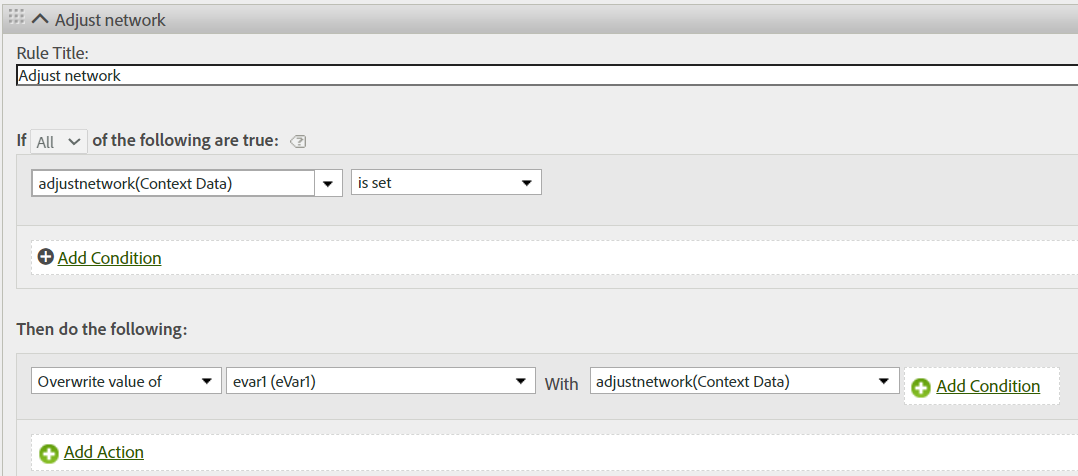
Nota : puedes usar cualquier eVar/prop a fin de capturar los datos para las variables de Adjust. Si tienes alguna otra pregunta sobre cómo configurar la variable del lado de Adobe Analytics, comunícate con tu representante de Adobe.
Lista de todos los parámetros reenviados a Adobe Analytics
Adobe Analytics requiere que Adjust envíe los siguientes parámetros (data points) con tus callbacks:
| Placeholder | Información |
{user_agent} | Agente de usuario sin procesar entrante |
{adgroup_name} | Nombre del grupo de anuncios como aparece en el tracker |
{campaign_name} | Nombre de la campaña como aparece en el tracker |
{creative_name} | Nombre del elemento creativo como aparece en el tracker |
{network_name} | Nombre de la red como aparece en el tracker |