Adjust MCP
Adjust MCP est actuellement en accès anticipé. Contactez votre représentant Adjust ou sales@adjust.com pour l'ajouter à votre forfait.
Adjust MCP (Model Context Protocol) connecte les données Adjust à vos outils d'IA et workflows. Il est conçu pour les organisations qui souhaitent Analyze et exploiter les données Adjust à partir de leur propre environnement d'IA plutôt que par le biais de Dashboards.
- Gardez le contrôle de vos données puisque le raisonnement et le traitement s'effectuent dans votre environnement IA
- Composez des workflows d'agents inter-outils en combinant le serveur MCP d'Adjust avec d'autres intégrations MCP.
- Prenez en charge une automatisation exploitable en récupérant les données de performance, en les analysant en externe, puis en agissant dans un autre système.
Connectez le serveur Adjust MCP à des clients IA tels que Claude, Codex, Cursor, ou à des plateformes d’automatisation comme n8n. Ensuite, posez des questions en langage clair, récupérez des métriques de performance ou combinez les données Adjust avec d’autres systèmes compatibles MCP.
Le serveur Adjust MCP expose uniquement des données agrégées. Tout le raisonnement est effectué dans votre propre environnement d'IA en utilisant le fournisseur d'IA que vous avez choisi, et Adjust ne traite pas vos requêtes avec les LLM hébergés par Adjust.
Pour bien commencer
Prérequis
- Adjust MCP doit être activé sur votre compte. Contactez votre représentant Adjust ou rédigez un message à sales@adjust.com
Authentification
Tous les clients pris en charge s’authentifient via OAuth.
Pour commencer, suivez les étapes correspondant à votre client IA :
Migration vers Oauth :
Si vous avez déjà configuré Adjust MCP avec un token, vous devez reconnecter votre client MCP en suivant le flux OAuth.
- Mettez fin à votre session MCP.
- Démarrez une nouvelle session.
- Complétez le flux d'inscription OAuth lorsque votre client MCP vous y invite.
Aucune autre modification de la configuration n'est nécessaire. La configuration actuelle de votre MCP reste inchangée et votre historique antérieur restera disponible après la nouvelle connexion.
Claude
- Adjust MCP est pris en charge à la fois sur Claude Desktop et CLI.
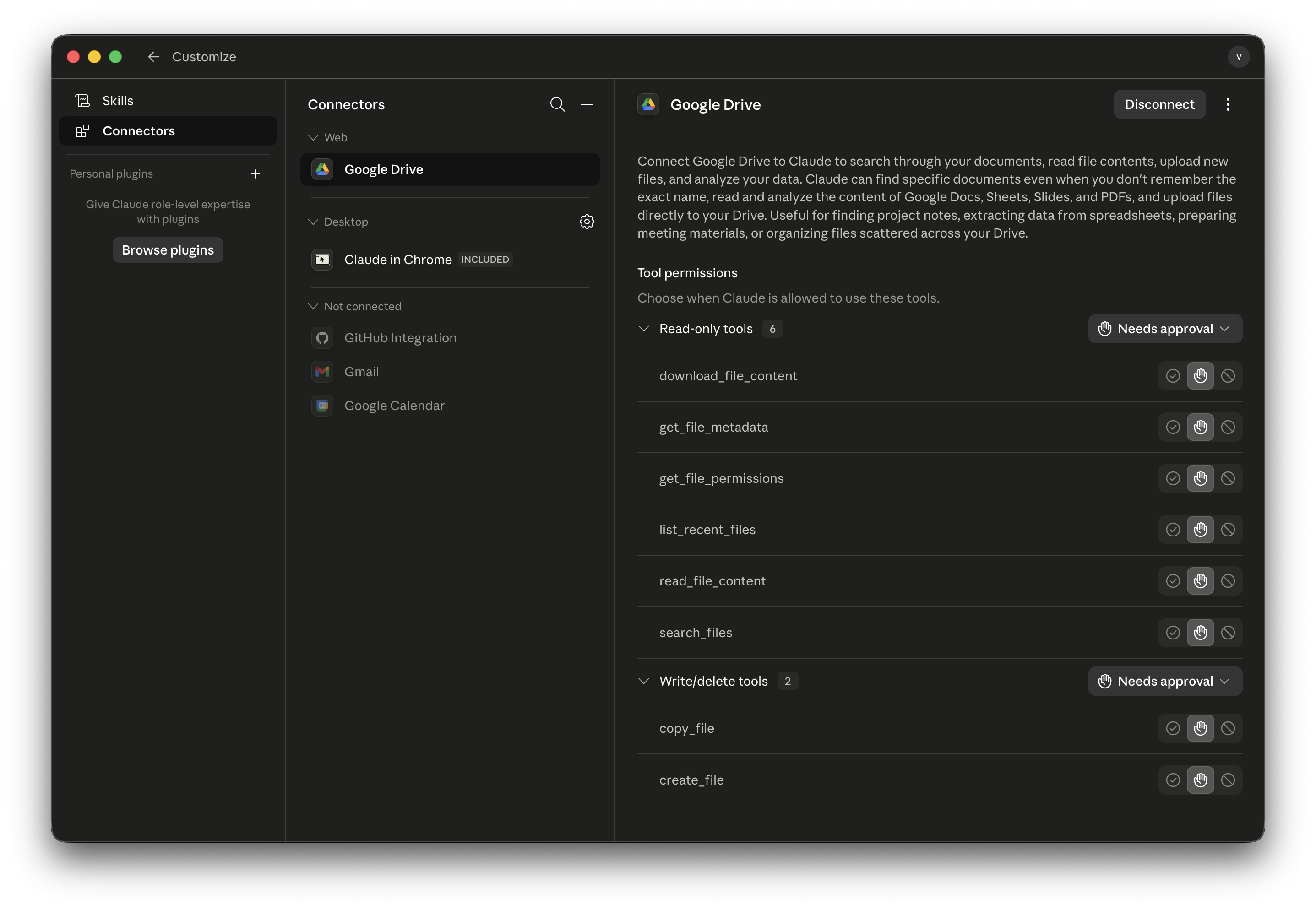
- Dans Claude, sélectionnez Connecteurs .
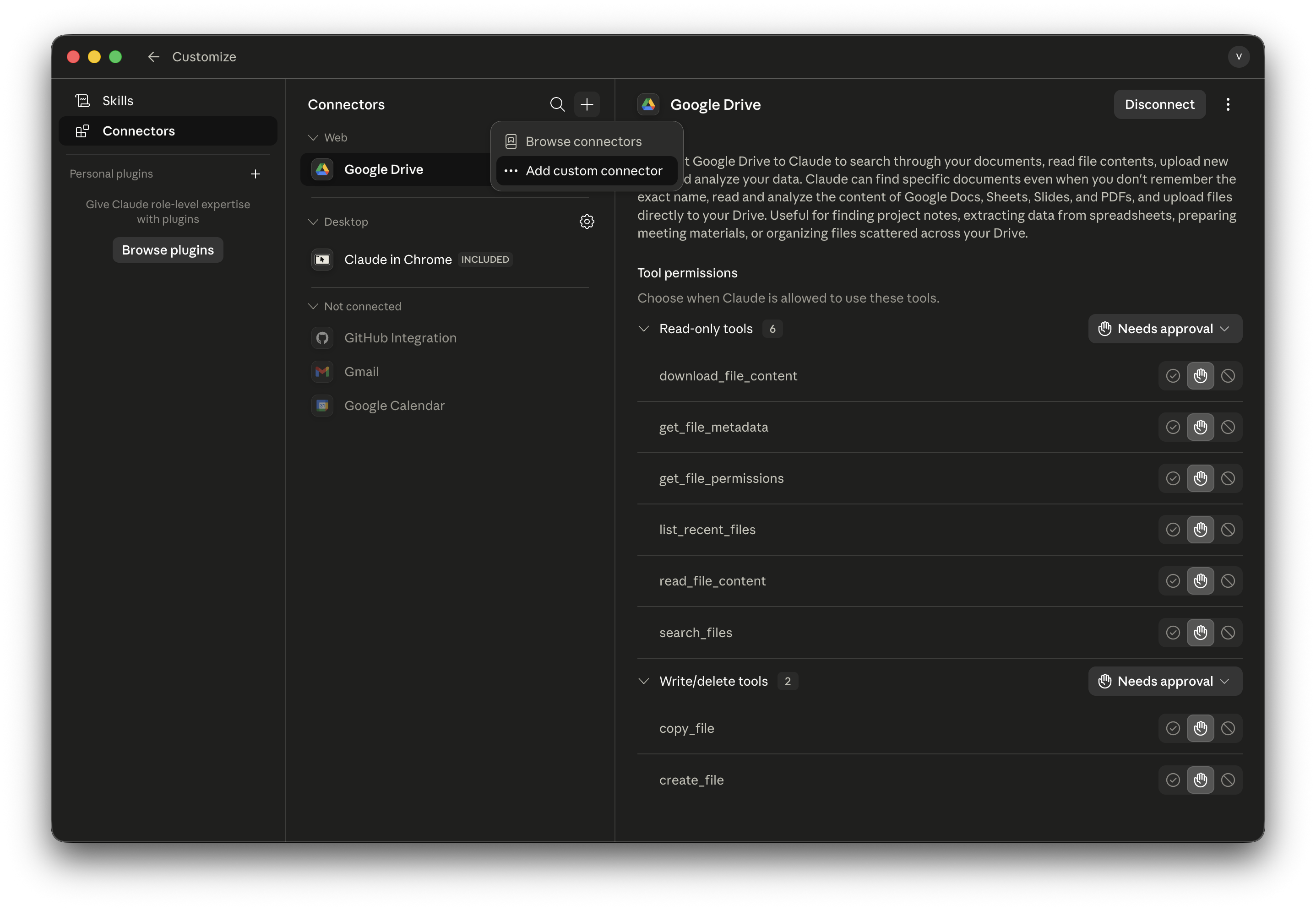
- Sélectionner + (Ajouter un connecteur) .
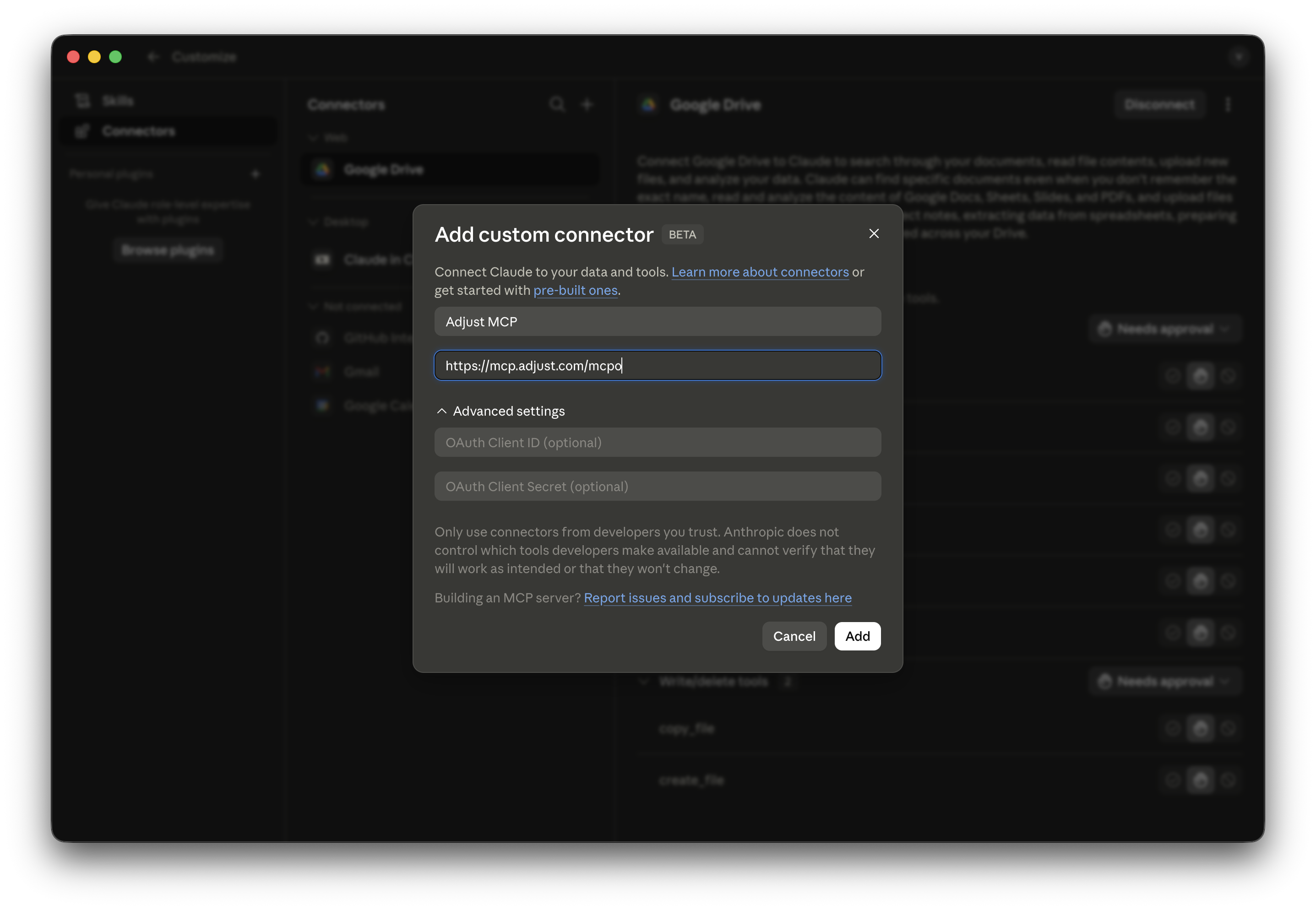
- Sélectionner ... ajouter un connecteur personnalisé .
- Saisissez le nom du connecteur (par exemple : Adjust MCP).
- Entrez
https://mcp.adjust.com/mcpo - Sélectionnez Add .
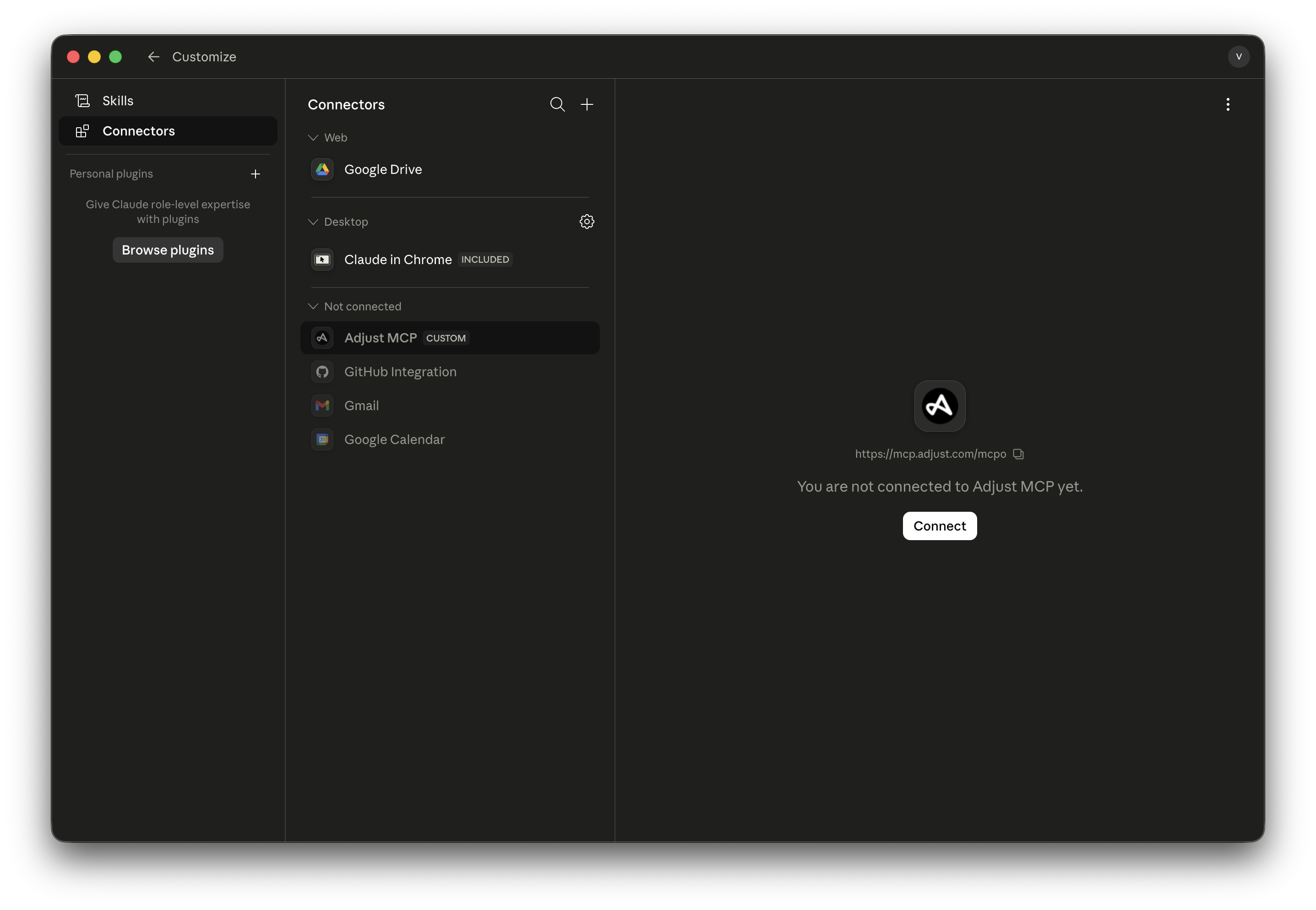
- Sélectionnez Connecter .
- Connectez-vous à Adjust et autorisez la connexion lorsque vous y êtes invité.

Codex
- Adjust MCP est pris en charge à la fois sur Codex Desktop et CLI
- Dans Codex, sélectionnez Paramètres .
- Naviguez vers les serveurs MCP .
- Sélectionnez + ajouter le serveur .
- Saisissez le nom du serveur MCP (par exemple : Adjust MCP)
- Sélectionnez l’option HTTP diffusable .
- Dans le champ URL, saisissez
https://mcp.adjust.com/mcpo - Cliquez sur Enregistrer .
- Connectez-vous à Adjust et autorisez la connexion lorsque vous y êtes invité.


Curseur
- Adjust MCP est pris en charge sur Cursor.
- Dans Cursor, ouvrez Customize > MCP .
- Sélectionner + New MCP server .
- Entrez le nom du serveur (par exemple : Adjust MCP).
- Dans le champ URL, saisissez
https://mcp.adjust.com/mcpo - Enregistrer le serveur.
- Connectez-vous à Adjust et autorisez la connexion lorsque vous y êtes invité.
Si l'utilisateur possède plusieurs compte, sélectionnez le compte approprié lors de l’étape d’autorisation.
Le JSON résultant devrait ressembler à ceci :
{
    "mcpServers": {
      "Adjust MCP": {
        "url": "https://mcp.adjust.com/mcpo"
      }
    }
}

Dépannage
Adjust MCP ne renvoie pas les résultats attendus.
Adjust MCP n'expose pas les données au niveau de l'utilisateur ou au niveau des événements. Les requêtes qui nécessitent des données non agrégées ne sont pas prises en charge. Si un workflow externe attend des données non agrégées, utilisez un workflow se basant sur des sorties de données agrégées.
La configuration de Adjust MCP ne fonctionne pas.
Vérifiez les points suivants :
- Adjust MCP doit être activé sur votre compte.
- La configuration du client MCP inclut l'URL MCP appropriée.