Dashboards personnalisés
Les dashboards personnalisés dans Dashboard vous permettent de créer des dashboards hautement personnalisés pour répondre à tous vos besoins d'analyse. Plutôt que de passer du temps à créer votre propre solution de reporting ou d'utiliser des solutions tierces, profitez de visualisations flexibles, disponibles sur demande, basées sur vos données Adjust.
- Environnement d'analyse hautement personnalisable : Appliquez vos préférences à chaque widget ou disposition.
- Privés par défaut : Gérez qui peut voir et modifier vos dashboards à l'aide d'autorisations.
- Reporting flexible : Combinez métriques, filtres et périodes pour répondre à tous vos besoins de reporting.
Quel est leur rôle ?
Les dashboards personnalisés sont conçus pour répondre aux principaux enjeux des responsables UA modernes, des équipes produit et des cadres marketing. Les dashboards prédéfinis et les rapports statiques sont souvent trop rigides ou déconnectés pour répondre aux questions nuancées qui se posent lors de l'acquisition utilisateur ou de l'analyse des performances produit.
Principaux cas d'utilisation :
- Combiner différentes méthodologies de données (cohortes, funnels, parcours) dans une vue cohérente
- Répondre à des questions comme : « Mon portefeuille performe-t-il bien sur les différentes plateformes ? »
- Remplacer les analyses de rapports chronophages par des dashboards persistants
Créer un dashboard
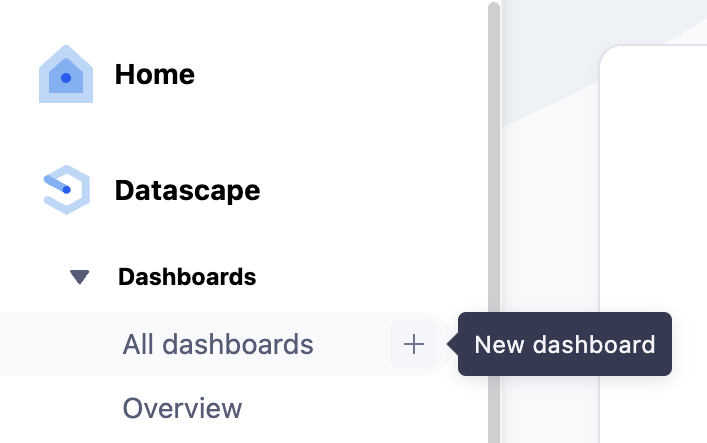
- Accédez à Datascape > Dashboards .
- À côté de Tous les dashboards , sélectionnez
 Ajouter un nouveau dashboard .
 - Configurez votre vue de configuration des données.
Lorsque vous enregistrez votre dashboard, un nom par défaut lui est donné. Vous pouvez lui donner le nom de votre choix en sélectionnant  Modifier .
Ajouter et personnaliser des widgets
Les widgets sont des blocs modulaires qui affichent des visualisations. Lors de la création d'un nouveau dashboard, vous utilisez un widget personnalisé par défaut. Cela vous permet de choisir le type de visualisation (graphique linéaire, fiche de score, graphique circulaire, etc.) et d'appliquer les métriques et dimensions de votre choix.
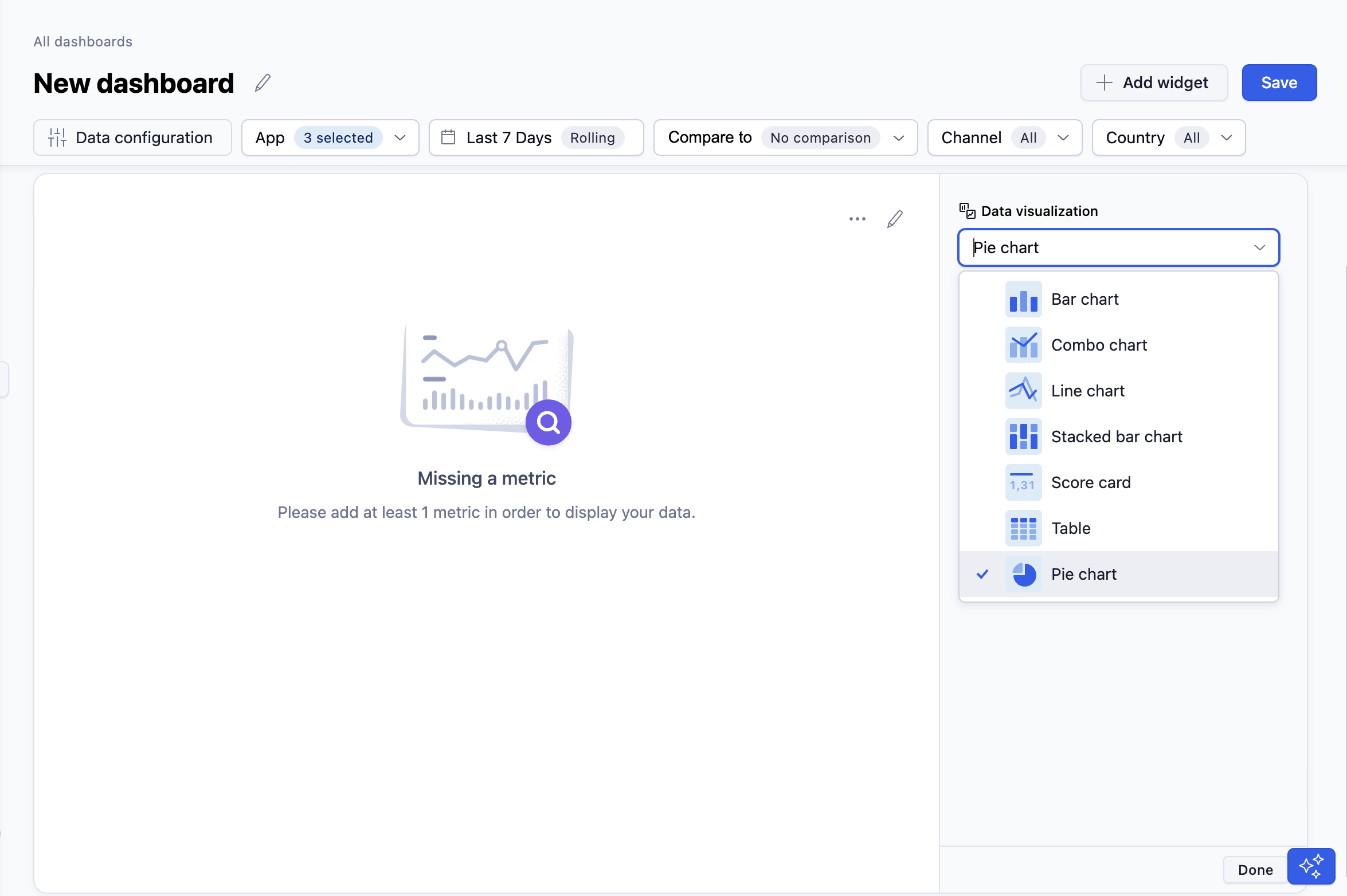
Sélectionnez Visualisation des données .
Sélectionnez vos métriques (ROAS à 7 jours, installations, sessions…) ou métriques personnalisées.
Sélectionnez vos dimensions (canal, pays, plateforme…).
Définissez les filtres de configuration des données au niveau du widget.
- Par exemple, vous pouvez configurer le dashboard pour qu'il affiche des données globales sur le portefeuille aux États-Unis, tout en paramétrant un seul widget pour afficher uniquement les performances des campagnes Facebook.
Donnez un nom au widget en sélectionnant
 Modifier à côté de son titre. Appuyez sur Entrée pour enregistrer.
(Facultatif) Repositionnez le widget sur le canevas à l'aide du
 menu Options .
Sélectionnez TERMINÉ .
 menu Options .
Pour ajouter davantage de widgets, sélectionnez  Ajouter un widget , choisissez un widget prédéfini ou définissez le vôtre, puis répétez ces étapes.
Les widgets hériteront des filtres définis au niveau global, sauf si vous appliquez les filtres à leur niveau spécifique.
Redimensionner et réorganiser les widgets du dashboard
Vous pouvez personnaliser la disposition de votre dashboard personnalisé en redimensionnant et réorganisation les widgets.
Redimensionner un widget
Les widgets peuvent s'afficher en pleine largeur ou en demi-largeur. Les widgets en demi-taille vous permettent d'afficher davantage d'insights dans le même espace de dashboard.
Pour redimensionner un widget :
- Sélectionnez Options dans le coin supérieur droit du widget.
- Sélectionnez Pleine taille pour afficher le widget sur la moitié du dashboard.
- Sélectionnez Demi-taille pour réduire la largeur du widget et placer deux widgets cote à cote.
Vous pouvez également sélectionner le coin inférieur droit du widget et le faire glisser pour augmenter ou réduire la largeur du widget.
Réorganiser les widgets
Vous pouvez modifier l'ordre des widgets pour organiser votre dashboard en fonction de vos besoins.
Pour déplacer un widget :
- Cliquez sur l'en-tête du widget et maintenez enfoncé.
- Faites glisser le widget vers la position de votre choix.
- Relâchez le clic pour le déposer à sa nouvelle position.
Vous pouvez combiner le redimensionnement et la fonctionnalité de glisser-déposer pour créer une disposition mieux adaptée à votre workflow.
Utiliser un modèle de dashboard
Si vous souhaitez utiliser l'un des dashboards par défaut d'Adjust comme point de départ pour créer un dashboard personnalisé, vous pouvez utiliser le modèle correspondant. Des modèles sont disponibles pour les dashboards d'Adjust suivants :
- Aperçu
- Acquisition d'utilisateur
- Monétisation
- SKAN
- Cohortes
Lorsque vous avez sélectionné un modèle à utiliser, ajoutez-y vos propres widgets avec leurs informations sur mesure. Vous pouvez également modifier l'ordre des widgets pour, par exemple, afficher en premier les données importantes à vos yeux.
Lorsque vous avez terminé, sélectionnez Enregistrer le nouveau dashboard . Il s'affiche maintenant sous Tous les dashboards .
Gérer les dashboards personnalisés
Pour afficher l'ensemble de vos dashboards personnalisés :
- Accédez à Datascape > Dashboards > Tous les dashboards .
- Sélectionnez l'onglet Mes dashboards pour afficher uniquement ceux que vous avez créés.
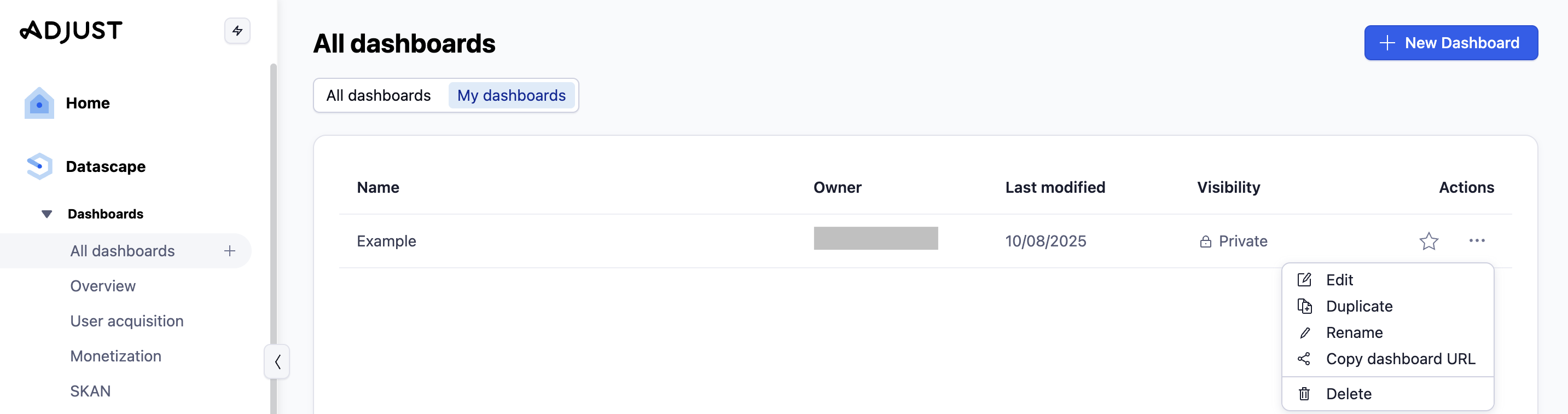
Pour modifier un dashboard enregistré, sélectionnez  Modifier dans la vue du dashboard. Vous pouvez :
- Modifier la configuration
- En faire une copie
- Renommer le dashboard
- Copier son URL pour le partager
- Supprimer le dashboard
Gérer les autorisations
Les dashboards privés sont privés par défaut. Personne d'autre ne peut les consulter tant que vous n'avez pas défini leur visibilité comme publique.
Pour rendre visible un dashboard à d'autres personnes dans votre compte :
- Sélectionnez le dashboard que vous souhaitez partager.
- Sélectionnez Éditer .
- Sélectionnez Visibilité > Publique .
- Sélectionnez Appliquer .
Vous pouvez maintenant partager votre dashboard avec d'autres personnes de votre organisation à l'aide du lien de partage.
Définir votre dashboard comme favori
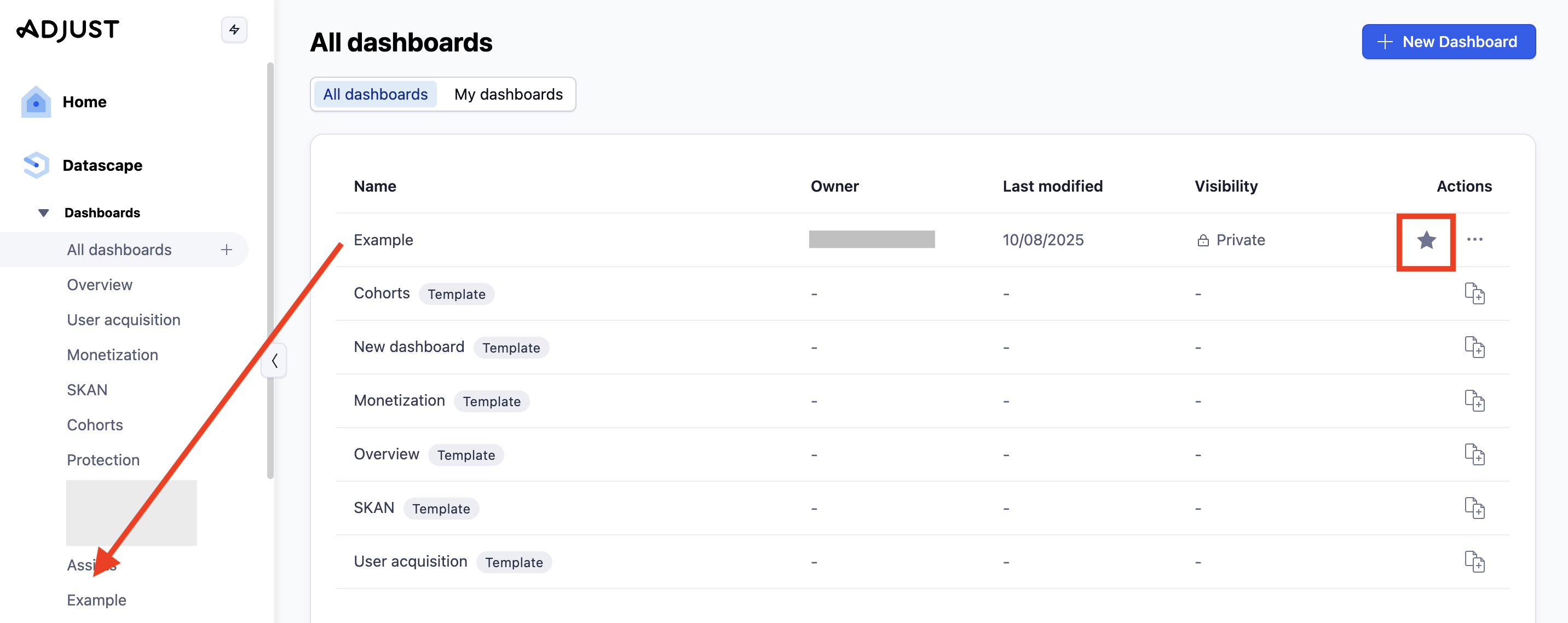
Pour accéder rapidement à votre dashboard personnalisé, vous pouvez le placer dans les favoris. Il apparaîtra ensuite dans la barre de menu latérale à côté des dashboards prédéfinis d'Adjust.
Pour définir un dashboard comme favori, sélectionnez  Étoile à côté de votre dashboard dans la liste.