Détection et vérification des stores
Adjust détecte et vérifie de quelle boutique provient une installation, parmi un large éventail de boutiques d’applications, notamment Google Play, l’App Store d’Apple, Huawei AppGallery, et bien d’autres. Cet article explique comment fonctionne la détection par défaut, quand des signaux supplémentaires sont nécessaires pour obtenir des résultats plus précis, et ce qui se passe avec le mécanisme de repli et les signaux multiples.
Détection et vérification
Adjust répond à deux questions pour chaque installation : de quelle boutique provient-elle, et peut-on le confirmer de manière indépendante ?
- La détection tente immédiatement d’établir la meilleure correspondance possible, en utilisant tous les signaux disponibles au moment de l’installation.
- La vérification compare ensuite cette correspondance à des preuves indépendantes, telles qu’un appel d’API de référent d’installation ou une vérification de licence de store.
Le résultat de vérification est enregistré comme signal supplémentaire aux côtés du type de store. Par exemple, si une installation est détectée comme provenant de Google Play, mais que la vérification échoue, le système affiche toujours le store comme Google Play, avec un résultat de vérification indiquant un échec.
Comment fonctionne la détection par défaut
La détection commence à partir du système d’exploitation signalé par l’appareil. Pour la plupart des systèmes d’exploitation, une seule boutique leur est associée, ce qui rend la détection déterministe sans intégration supplémentaire de votre part. Par exemple, les installations iOS sont associées à l’Apple App Store, les installations tvOS à l’Apple App Store (TV), et cela vaut également pour les plateformes CTV et console.
Un petit nombre de plateformes, notamment Android, mais aussi les PC, ne sont pas associées à une boutique unique. Google Play, Huawei AppGallery, Xiaomi GetApps, Samsung Galaxy Store et d’autres fonctionnent tous sous Android ; le système d’exploitation seul ne suffit donc pas à les différencier. C’est là que les signaux supplémentaires décrits ci-dessous améliorent la précision. Les ignorer ne compromet pas la détection : cela signifie simplement qu’Adjust ne peut pas distinguer à lui seul la boutique spécifique. Ce que vous verrez réellement à la place dépend de vos paramètres : la boutique par défaut que vous avez configurée pour cette plateforme, ou « Inconnue » si vous n’en avez pas défini. Le comportement de repli explique cela en détail.
Signaux supplémentaires pour les plateformes multi-stores
Ces signaux ne sont pas obligatoires : le système fonctionne dès l’installation. Cependant, sans eux, Adjust ne peut communiquer que la valeur par défaut sécurisée : une détection moins précise ou une vérification ignorée, et non un résultat réel pour votre configuration. Adjust ne peut pas savoir à l’avance quels stores ou quelles méthodes de vérification vous utilisez réellement ; l’optimisation consiste donc à lui indiquer les éléments à vérifier pour votre intégration.
| Signal | Utilisé pour | Ce que cela confirme |
|---|---|---|
| Signaux de préinstallation-> Clic du partenaire de préinstallation | Detection@@@ | Android uniquement. Un partenaire de préinstallation pris en charge écrit des données d’engagement sur l’appareil, qui arrivent sous forme de clic lorsque l’application s’ouvre pour la première fois ; il s’agit du même mécanisme que celui décrit dans Mesure des préinstallations. Marque l’installation comme préinstallation, ce qui l’emporte sur tous les autres signaux. Ce n’est pas quelque chose que vous configurez : consultez Référence des résultats. |
| Signaux de préinstallation-> Indicateurs des applications système | Detection@@@ | Android uniquement. Une paire d’indicateurs, is_system_appet is_updated_system_app, envoyés directement au moment de l’installation ou de la session, identifiant l’application comme une application système préinstallée. Cela marque l’installation comme une préinstallation, qui prévaut sur tous les autres signaux. Ce n’est pas un élément à configurer ; voir la référence des résultats. |
| Informations sur la boutique-> Boutique signalée par le système | Detection@@@ | Android uniquement. Lu directement depuis l’API système Android (store_name_from_system), ce signal indique quel programme d’installation de store a installé l’application sur l’appareil. C’est le signal de détection le plus fiable lorsqu’il est disponible, et il est prioritaire sur le store que vous avez configuré. Si le package du programme d’installation ne correspond à aucun store connu, l’installation est signalée comme personnalisée ; consultez la référence des résultats. |
| Informations sur la boutique-> Nom de la boutique et ID d’application que vous configurez | Detection@@@ | Le mécanisme d’Adjust permettant de prendre en charge les déploiements multi-store lorsque le signal communiqué par le système n’est pas disponible, par exemple sur les plateformes non Android, les PC et les configurations serveur à serveur. Transmis sous la forme de store_name_from_clientet store_app_id_from_client . Sur Android, il est utilisé lorsque le store communiqué par le système est absent ou n’est pas un store reconnu. Lorsque les deux sont présents et reconnus, le store communiqué par le système prévaut. Actuellement, seul le nom du store est utilisé pour la détection ; l’ID de l’application est réservé à un usage ultérieur. À configurer dans la configuration de votre SDK ou à transmettre en tant que paramètres S2S. Consultez le guide d’intégration du SDK pour connaître les étapes de configuration. |
| Build du SDK Windows Store | Detection@@@ | Windows uniquement. Le SDK indique s’il a été conçu pour le Windows Store, au moyen d’un en-tête de requête dédié. À lui seul, cet élément ne permet pas de distinguer le Microsoft Store sur PC du Microsoft Store sur mobile ; la configuration de store_name_from_client (voir ci-dessus) résout ce problème. Si le nom de la boutique que vous avez configurée ne correspond pas à une boutique Microsoft, les deux signaux sont enregistrés comme étant en conflit. |
| Google Play Games sur PC | Detection@@@ | Windows uniquement. Google Play Jeux sur PC exécute des applications Android sous Windows ; la détection utilise donc la vérification des fonctionnalités système du SDK Android pour le détecter automatiquement, sans nécessiter de plug-in distinct. Ce n’est pas un élément que vous configurez. |
| Identifiant Steam ou UUID Steam | Detection@@@ | PC uniquement (Windows, macOS, Linux). Indique que l’installation provient de Steam. Vérifié avant toute valeur de boutique déclarée par le client. Ce n’est pas quelque chose que vous configurez. |
| Identifiant Epic Games | Detection@@@ | PC uniquement (Windows, macOS, Linux). Identifie l’installation comme provenant de l’Epic Games Store. Vérifié avant toute valeur de store déclarée par le client. Ce n’est pas quelque chose que vous configurez. |
| Référent Google Play | Vérification | Confirme l’installation de manière indépendante, à l’aide de l’API de référent d’installation propre à Google Play. |
| Référent de Huawei AppGallery | Vérification | Confirme l’installation de manière indépendante, à l’aide de l’API de référent propre à Huawei. |
| Référent Xiaomi GetApps | Vérification | Confirme l’installation de manière indépendante, à l’aide de l’API de référent propre à Xiaomi. |
| Référent Samsung Galaxy Store | Vérification | Confirme l’installation de manière indépendante, à l’aide de l’API de référent propre à Samsung. |
| Référent de Vivo Appstore | Vérification | Confirme l’installation de manière indépendante, à l’aide de l’API de référent propre à Vivo. |
| Google Play LVL (License Verification Library) | Vérification | Pour toute boutique de la famille Google Play. Confirme l'installation au moyen d'une vérification cryptographique auprès du service de licences de Google. Cette fonctionnalité est contrôlée par Activer l'intégration de la License Verification Library (LVL) dans les vérifications générales du store. Consultez les paramètres LVL pour savoir comment cette méthode interagit avec les autres méthodes de vérification. |
| Signal du SDK Adjust (iOS, Apple TV) | Vérification | Pour iOS et Apple TV. Confirme une installation depuis l’App Store à l’aide du signal dédié du SDK Adjust. Contrôlé par le paramètre Vérifier à l’aide des signaux dédiés du SDK dans la configuration de la vérification de store. |
Les cinq méthodes de référent ci-dessus sont contrôlées par le même paramètre Vérification du référent dans la configuration de vérification de store, défini indépendamment pour chaque store.
Ce que vous devez intégrer
Chaque signal supplémentaire dépend d’une version minimale du SDK et, dans certains cas, d’un plug-in ou d’une étape de configuration. Si vous n’utilisez pas une version récente du SDK, aucune erreur ne s’affichera. Le signal ne sera tout simplement jamais envoyé, et la détection continuera de fonctionner avec les signaux disponibles.
| Signal | Condition requise |
|---|---|
| Signaux de préinstallation-> Clic du partenaire de préinstallation | SDK Android v4.27.0 ou version ultérieure, configuré via un partenaire de préinstallation pris en charge. |
| Signaux de préinstallation-> Indicateurs des applications système | SDK Android v5.7.0+ |
| Informations sur la boutique-> Boutique signalée par le système | SDK Android v5.4.0+ |
| Informations sur la boutique-> Nom de la boutique et ID d’application que vous configurez | Sur Android et iOS : SDK v5.4.0 ou version ultérieure. Sur PC (Windows, macOS, Linux) : le SDK Unity Steamworks distinct, version v1.1.0 ou ultérieure, ou le SDK Unreal Steamworks (toute version publiée) — ces SDK ne font pas partie de la version principale du SDK Android ou iOS. Voir Steamworks Unity SDK. |
| Build du SDK Windows Store | Intégré au SDK dès sa première prise en charge de Windows ; aucune version minimale ne s’applique. Distinguer un PC d’un mobile nécessite de configurer store_name_from_client via le SDK Steamworks — voir la condition requise ci-dessus. |
| Google Play Games sur PC | SDK Android v4.36.0 ou version ultérieure. Aucun plugin séparé n'est nécessaire. |
| Identifiant Steam ou UUID Steam | Steamworks Unity SDK v1.0.0 ou version ultérieure, ou Steamworks Unreal SDK (toute version publiée). Il s’agit de packages complémentaires distincts, qui ne font pas partie du SDK Android ou iOS principal. |
| Identifiant Epic Games | Serveur à serveur uniquement |
| Référent Google Play | Intégré au SDK dès ses premières versions prenant en charge Google Play ; aucune version minimale ne s’applique. |
| Référent de Huawei AppGallery | SDK Android v4.21.2 ou version ultérieure, ainsi que le plugin de référent Huawei |
| Référent Xiaomi GetApps | SDK Android v4.31.0 ou version ultérieure, ainsi que le plugin référent Xiaomi |
| Référent Samsung Galaxy Store | SDK Android v4.33.0+, ainsi que le plugin référent Galaxy Store |
| Référent de Vivo Appstore | SDK Android v4.33.1 ou version ultérieure, ainsi que le plugin référent Vivo |
| Google Play LVL (License Verification Library) | Android SDK v5.4.4 ou version ultérieure, avec LVL configurée avec votre clé publique |
| Signal du SDK Adjust (iOS, Apple TV) | SDK iOS v5 ou version ultérieure, ainsi que la bibliothèque Signature v3.32 ou version ultérieure |
Pour les intégrations serveur à serveur, le nom de boutique prévu et l’ID d’application peuvent être transmis via les paramètres de requête store_name_from_client et store_app_id_from_client.
Comportement de repli
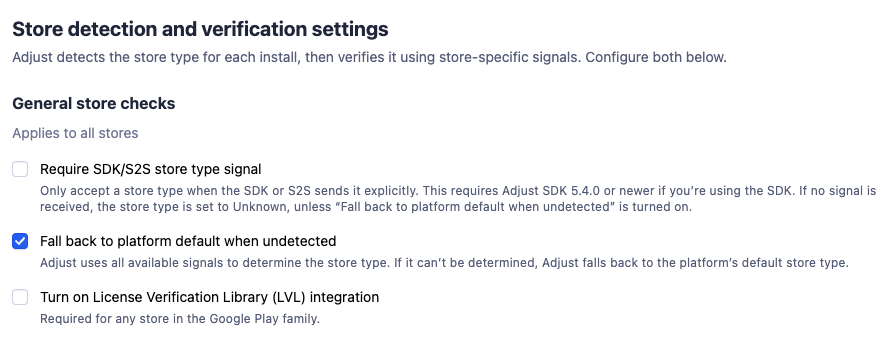
Lorsque Adjust ne parvient pas à déterminer une boutique spécifique pour une installation, l’option Revenir au paramètre par défaut de la plateforme en l’absence de détection revient à la boutique que vous avez configurée comme boutique par défaut de votre application pour cette plateforme, au lieu de marquer l’installation comme inconnue. Cette option de repli est activée par défaut et peut être désactivée si vous préférez voir les installations marquées comme inconnues plutôt que de les attribuer à votre boutique par défaut.
Demander le signal de type de store SDK/S2S
Activez Exiger le signal de type de store SDK/S2S si chaque build de votre application transmet son type de store via le SDK (SDK Android ou iOS v5.4.0 ou version ultérieure) ou S2S (store_name_from_client). Lorsque cette option est activée et que le mécanisme de repli est désactivé, toute installation reçue sans ce signal est marquée comme inconnue, même si Adjust a détecté un store à partir d’autres signaux, comme le store signalé par le système Android.
Ce paramètre vérifie uniquement que votre intégration a envoyé un type de store. Il ne change pas le signal qui l’emporte : si le type de store est envoyé, la détection fonctionne comme d’habitude et, sur Android, le store signalé par le système reste prioritaire par rapport à la valeur que vous avez configurée.
Un résultat inconnu peut encore changer par la suite. Si une vérification de store confirme le store, par exemple le référent d'installation Google Play ou une vérification LVL réussie, l'installation se voit attribuer ce store plutôt que le statut « inconnu ».
Ainsi, une installation reste inconnue uniquement lorsque les deux éléments suivants sont absents : le type de store transmis par votre SDK ou S2S et une vérification de store. C’est souvent le signe que l’installation ne provient pas de votre propre version de l’application, par exemple d’une ancienne version ou d’une version modifiée, ou d’un trafic S2S qui ne provient pas de votre intégration.
Consultez Configuration de la détection et de la vérification des stores pour savoir où modifier cela.
Comment sont résolus plusieurs signaux
La plupart des installations ne génèrent qu’un seul signal de boutique, il n’y a donc rien à résoudre. Parfois, cependant, plusieurs signaux sont reçus pour la même installation — par exemple, une détection initiale suivie ultérieurement d’une vérification, ou deux signaux distincts pointant chacun vers une boutique différente. Lorsque cela se produit, Adjust applique l’ordre de priorité suivant :
- La préinstallation prévaut sur les autres signaux. Si une installation est identifiée comme préchargée, cette réponse est conservée : tout autre signal est ignoré, qu’il soit présent dans cette même requête ou qu’il arrive séparément, ultérieurement. L’exception concerne le paramètre Exiger le signal de type de store SDK/S2S : lorsqu’il est activé et que le repli est désactivé, une préinstallation détectée uniquement via les indicateurs d’application système est définie sur Inconnu si votre application n’a pas transmis de type de store. Consultez Exiger le signal de type de store SDK/S2S.
- Le premier signal exploitable est accepté , si rien n’est encore consigné.
- Un résultat vérifié est protégé. Par exemple, une fois qu’une installation est confirmée comme provenant de Google Play grâce à la vérification du référent d’installation, un signal ultérieur non vérifié suggérant un autre store ne le modifie pas — Google Play reste enregistré. Seul un autre résultat vérifié peut remplacer un résultat déjà vérifié.
- Sur Android, le store indiqué par le système prévaut sur le store que vous avez configuré. Si
store_name_from_systemetstore_name_from_clientsont différents dans une même requête, Adjust utilise la valeur indiquée par le système, puisqu’elle provient du système d’exploitation lui-même et non de votre intégration. Contrairement aux autres cas présentés ici, il ne s’agit pas d’un désaccord sans résolution : le choix est déterministe et effectué pour chaque requête. Votre valeur configurée est utilisée uniquement lorsque le store indiqué par le système est manquant ou n’est pas un store reconnu. Exiger le signal de type de store SDK/S2S ne modifie pas cet ordre ; consultez Exiger le signal de type de store SDK/S2S. - Les signaux contradictoires sont signalés comme inconnus. Si deux signaux différents et sans lien — dont aucun n’est vérifié — renvoient à deux stores différents, qu’ils arrivent dans la même requête ou dans des requêtes distinctes (par exemple, l’un ressemble à Steam et l’autre à Epic Games), Adjust n’a aucun moyen de départager. L’installation est marquée comme inconnue, soit le même résultat que si aucun signal utilisable n’était parvenu. Contrairement aux autres cas ci-dessus, celui-ci ne se corrige pas automatiquement : une fois qu’une installation aboutit ici, elle reste inconnue même si d’autres signaux arrivent par la suite.
Référence du résultat
La détection aboutit toujours à exactement une valeur store_type par installation : un store pris en charge par Adjust, même si vous ne l’avez pas ajouté dans Configuration de l’application, ou l’un des trois libellés, Preinstall, Custom ou Unknown. Le tableau ci-dessous indique les cas d’application de chacun d’eux. La vérification contrôle le store détecté. Chaque méthode s’applique à des stores spécifiques : par exemple, la vérification du référent d’installation Google Play s’exécute pour les installations détectées comme Google Play, si elle est activée. Le résultat (réussi, échoué ou ignoré) est consigné séparément de store_type. Dans certains cas, le référent d’installation d’un store peut également mettre à jour store_type; consultez Comment les multiples signaux sont résolus. Consultez Où ces informations s’affichent-elles pour savoir où store_type et les résultats de vérification sont disponibles dans Adjust.
| Scénario | valeur de store_type |
|---|---|
| Une boutique spécifique est détectée | Le nom de la boutique, par exemple Google Play, est affiché — que la vérification réussisse, échoue ou soit ignorée. |
| Aucune boutique spécifique détectée, et le mode de repli est activé | La boutique par défaut de votre application pour cette plateforme. Si vous n’avez pas défini de boutique par défaut, inconnue. |
| Aucune boutique spécifique détectée, et le mode de repli est désactivé | Inconnu |
| L’application a été préinstallée par un OEM ou un partenaire de préinstallation | Préinstallation. Vérifiée avant qu’une boutique soit déterminée, et prioritaire sur tous les autres signaux. |
| Sur Android, l’application a été installée depuis une boutique non prise en charge par Adjust, et votre application n’a pas transmis de boutique prise en charge via le SDK ou S2S | Personnalisé |
| L’optionExiger le signal de type de store SDK/S2S est activée, le mécanisme de secours est désactivé, et votre application n’a pas envoyé de type de store via le SDK ou S2S | Inconnu |
| Signaux contradictoires, par exemple l’un renvoie à Steam et l’autre à Epic Games | Inconnu |
Si Adjust détecte une boutique qui n’est pas configurée pour votre application dans la configuration de l’application, les rapports affichent un ID App Store généré plutôt qu’un véritable ID, au format {store_type}_{app_token}, par exemple xiaomi_abc123abcde. Les installations préinstallées, personnalisées et Android directes en reçoivent toujours un, par exemple preinstall_abc123abcde, car il ne s’agit pas de boutiques que vous pouvez ajouter dans la configuration de l’application. Une fois la boutique ajoutée dans la configuration de l’application, les rapports affichent l’ID de l’application que vous avez configuré.
L’ID généré n’est utilisé que dans les rapports. Dans les données brutes, {app_id} est vide pour les boutiques qui ne sont pas configurées.
Configuration de la détection et de la vérification des stores
Vous n’avez pas besoin de modifier de paramètres pour que la détection et la vérification fonctionnent. Adjust détecte automatiquement les boutiques à l’aide des signaux disponibles et des paramètres par défaut, et les résultats sont déjà disponibles dans vos rapports.
Si vous souhaitez améliorer la précision pour certaines boutiques, ou contrôler le niveau de rigueur de la vérification, vous pouvez ajuster ce paramètre dans AppView > Protection > Détection des boutiques et paramètres de vérification :
- Configuration au niveau de l’application , qui couvre les paramètres de détection tels que Revenir au paramètre par défaut de la plateforme en l’absence de détection et Exiger le signal de type de store SDK/S2S .
- Configuration de la vérification de store , qui s’applique par type de store. Cela est distinct de la détection (la détection reconnaît automatiquement tout store pris en charge, qu’il soit ou non enregistré dans Configuration de l’application — voir Référence des résultats) ; toutefois, pour activer ou désactiver les vérifications pour un store spécifique, ce dernier doit d’abord être configuré dans vos paramètres de Configuration de l’application. La configuration de la vérification est disponible pour : Google Play, Google Play (TV), Google Play (PC), Huawei AppGallery, Xiaomi GetApps, Samsung Galaxy Store, Vivo Appstore, Apple App Store et Apple App Store (TV). Si vous ne voyez pas un store ici, ajoutez-le depuis l’onglet Plateformes — voir Connecter votre plateforme.
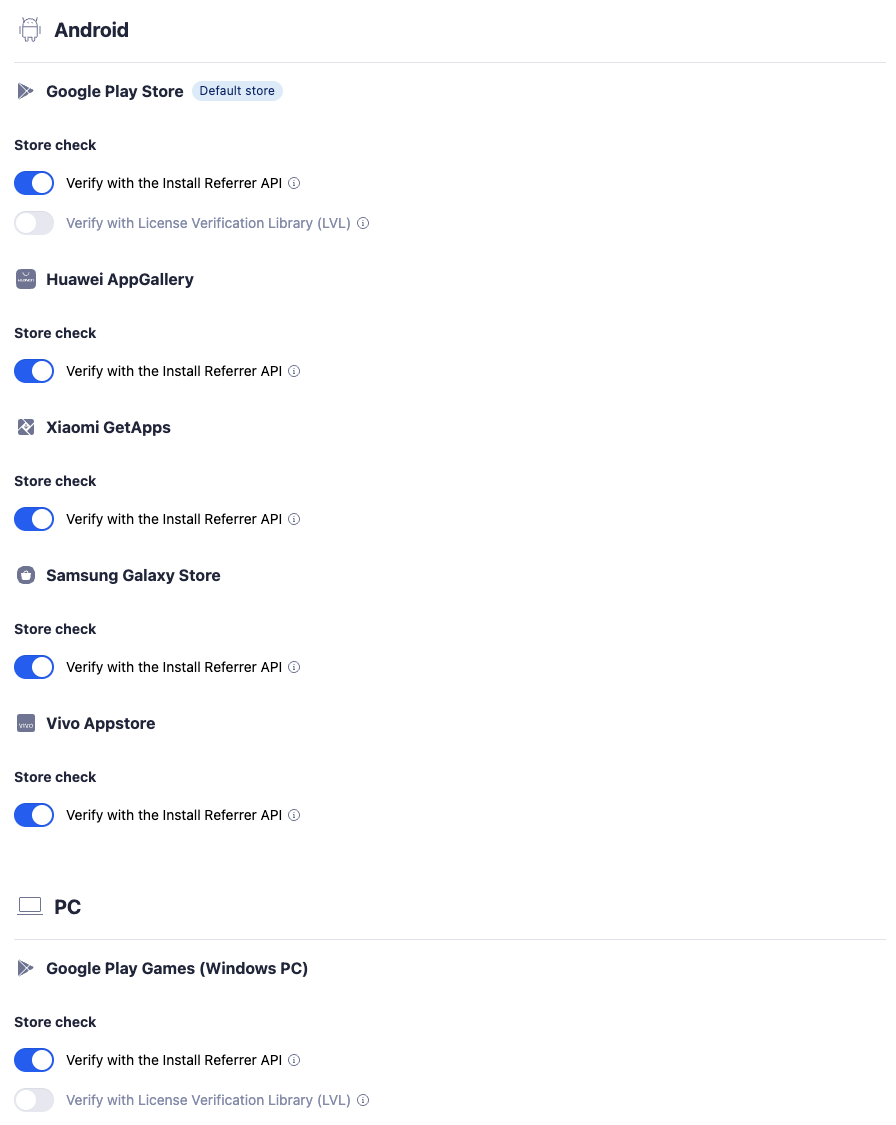
Voici les valeurs par défaut avant toute modification :
| Méthode | S’applique à | Par défaut |
|---|---|---|
| Vérification du référent | Google Play, Google Play (TV et PC), Huawei, Xiaomi, Galaxy Store, Vivo | Activé |
| Vérification LVL | Tout store de la famille Google Play | Désactivé. Votre clé publique doit être configurée avant l’activation. À configurer via Activer l’intégration de la bibliothèque de vérification des licences (LVL) dans Vérifications générales du store. Voir Paramètres LVL. |
| Vérifier avec les signaux dédiés du SDK | Apple App Store, Apple App Store (TV) | Désactivé. Activez cette option si vous souhaitez une vérification plus stricte. Elle utilise le résultat de SDK Signature, mais ne vous oblige pas à activer le rejet pour SDK Signature lui-même. |
Nous vous recommandons d’examiner votre intégration du SDK ou intégration serveur à serveur, la configuration de la plateforme, et ces paramètres de vérification afin d’améliorer la qualité du processus de détection et de vérification, même si aucun de ces éléments n’est nécessaire au fonctionnement du système.
Paramètres LVL
La vérification de licence Google Play (LVL) est une méthode de vérification plus stricte qui compare une installation directement au service de licences de Google, plutôt que de s’appuyer uniquement sur le référent. Il s’agit d’une vérification générale, requise pour tout store de la famille Google Play, qui s’active via Activer l’intégration de la bibliothèque de vérification de licence (LVL) , dans les vérifications générales du store. Elle est désactivée par défaut, et vous ne pouvez l’activer qu’après avoir configuré la clé publique de votre application : l’option n’est pas disponible avant cela.
Une fois cette option activée, Adjust évalue séparément chaque méthode de vérification activée. Si vous avez également activé la vérification du référent pour le même store, le résultat global de la vérification est un échec si l’une ou l’autre des vérifications échoue, même si l’autre réussit. Le résultat est une réussite uniquement si aucune des vérifications n’échoue et qu’au moins l’une d’elles réussit.
Où cela s’affiche
La détection et la vérification sont effectuées pour chaque installation, que vous utilisiez ou non l’une des interfaces ci-dessous. Les règles de store dans Conversion Rules sont un moyen d’agir sur le résultat, et non une condition pour en bénéficier. Vous pouvez consulter directement le type de store et les résultats de vérification, sans configurer de règle de store, au moyen des données brutes, des callbacks ou des dimensions de reporting.
Dans les callbacks côté client et partenaire , pour les applications utilisant des espaces réservés liés aux boutiques :
{store_info}renvoie un objet JSON construit à partir des signaux bruts reçus par Adjust. Les noms des champs JSON diffèrent des noms des paramètres de requête utilisés plus tôt dans cet article :from_systemcorrespond àstore_name_from_system,from_clientcorrespond àstore_name_from_clientetapp_idcorrespond àstore_app_id_from_client. Sur Android,from_systemest le nom de package brut de l’installateur (par exemplecom.android.vendingpour Google Play) — et non le nom de store résolu. Par exemple :
{
  "from_client": "google_play",
  "from_system": "com.android.vending",
  "app_id": "com.example.app"
}
Seuls les champs qui ont une valeur sont inclus, donc une installation sans boutique déclarée par le client renvoie un objet JSON sans from_client ni app_id.
Deux autres champs, initiating_package_nameet originating_package_name, peuvent également apparaître dans cet objet lorsque la plateforme fournit des informations sur la source d’installation Android ; ils proviennent de la même famille d’API Android relatives à la source d’installation que from_system et indiquent quel package a demandé l’installation et quel package en est à l’origine. Ils sont transmis tels quels et n’ont aucune incidence sur la détection.
{store_type}renvoie le type de store résolu sous la forme d'une valeur unique, par exemplegoogle_play,customouunknown.{store_verification_result}renvoie le résultat global de la vérification. Valeurs possibles :passed,failed,skipped.
{
  "store_verification_result": "passed"
}{store_verification_result_lvl}— résultat de vérification pour LVL. Valeurs possibles :passed,failed,skipped.{store_verification_result_referrer_api}— résultat de la vérification de l’API du référent d’installation. Valeurs possibles :passed,failed,skipped.{store_verification_result_app_store}— résultat de vérification pour le contrôle de l’App Store basé sur le signal du SDK Adjust. Valeurs possibles :passed,failed,skipped.
{
  "store_verification_result_lvl": "failed",
  "store_verification_result_referrer_api": "passed",
  "store_verification_result_app_store": "skipped"
}
En tant que données agrégées, en tant que dimensions :
App store type (store_type), ce qui vous permet de regrouper par type de store détecté pour une installationPlatform (platform), ce qui vous permet de regrouper selon la plateforme associée au type de store (Android, iOS, CTV, PC, Console, Autre)OS name (os_name), ce qui vous permet de regrouper en fonction du système d’exploitation sur lequel l’installation a eu lieu
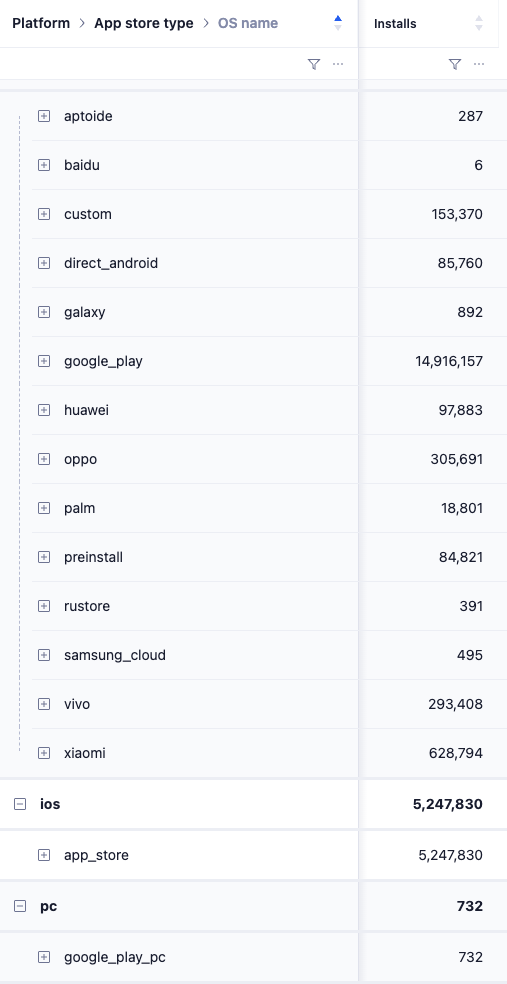
Dans Conditions de règle de store Conversion Rules , vous pouvez agir directement sur le type de store résolu et les résultats de vérification.
Une méthode de vérification qui est configurée, mais qui n’est pas activée comme contrôle, renvoie un résultat ignoré, et la règle de store traite les résultats ignorés comme des résultats réussis. Si vous configurez une règle de store pour un store, vérifiez que le signal requis ou la version du SDK est bien intégré et que la vérification est effectivement activée pour ce store. Par exemple, une règle qui n’autorise que l’Apple App Store ne peut vérifier que le type de store, sauf si Vérifier à l’aide de signaux SDK dédiés est activé. Sur iOS, le type de store est par défaut l’Apple App Store. Si le contrôle reste désactivé, la règle ne rejette donc que les installations pour lesquelles un autre store, ou aucun store, a été détecté. Activez Vérifier à l’aide de signaux SDK dédiés pour confirmer les installations depuis l’App Store à l’aide de SDK Signature. Cette procédure est également décrite dans les étapes de configuration de la règle de store.