カスタム管理画面
Datascapeのカスタムダッシュボードでは、特定の分析ニーズに合わせて、高度にパーソナライズされたダッシュボードを構築できます。これにより、自社でレポート作成ソリューションを構築する時間をかける必要も、サードパーティベンダーを利用する手間も省け、Adjustデータを活用した柔軟なオンデマンド可視化機能を活用できます。
- 高度にカスタマイズ可能な分析環境: 好みに合わせて、全てのウィジェットとレイアウトをカスタマイズできます。
- デフォルトでは非公開: ダッシュボードを閲覧または編集するユーザーの権限を設定できます。
- 柔軟なレポート作成: 指標、フィルター、期間を組み合わせることができ、あらゆるレポート作成に対応します。
カスタムダッシュボードの役割
カスタムダッシュボードは、現代のユーザー獲得マネージャー、プロダクトチーム、マーケティング責任者が直面する中核的な課題を解決するために設計されたものです。プリセットダッシュボードや静的レポートは、ユーザー獲得やプロダクトパフォーマンス分析の過程で生じるきめ細かい疑問に答えるには、往々にして硬直的すぎたり、関連性が欠けていることがあります。
主なユースケース
- 様々なデータ分析手法(コホート、ファネル、ジャーニー)を1つの包括的なビューに組み合わせる
- 「自社のポートフォリオは複数のプラットフォームにおいて優れたパフォーマンスを出しているか?」といった複雑な問いに答える
- 時間のかかるレポートのドリルダウンの代わりに、常時表示されるダッシュボードでデータを確認する
ダッシュボードを作成する
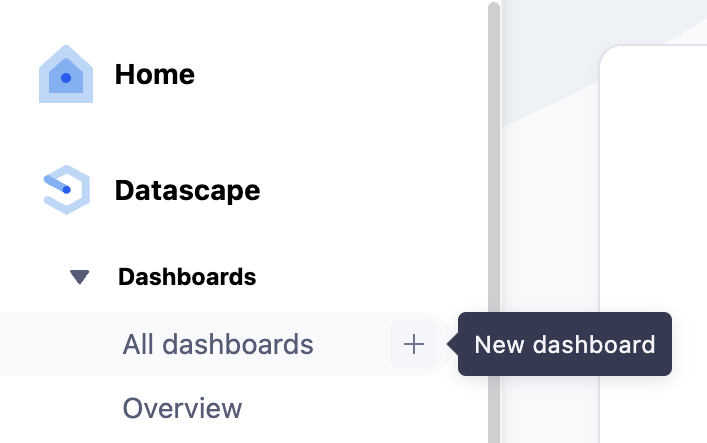
- Datascape > ダッシュボード(Dashboards) に移動します。
- 全てのダッシュボード(All Dashboards) で、
 新規ダッシュボードの追加(Add new dashboard) を選択します。
 - データ設定(Data configuration)ビューを設定します。
ダッシュボードを保存すると、デフォルトの名前が付けられます。  編集(Edit) を選択すると、独自の名前を追加できます。
ウィジェットを追加・カスタマイズする
ウィジェットは、可視化されたデータを表示するモジュールです。新しいダッシュボードを作成する際は、カスタムウィジェットをデフォルトで使用します。これにより、可視化タイプ(線グラフ、スコアカード、円グラフなど)を選択し、任意の指標とディメンションを適用することができます。
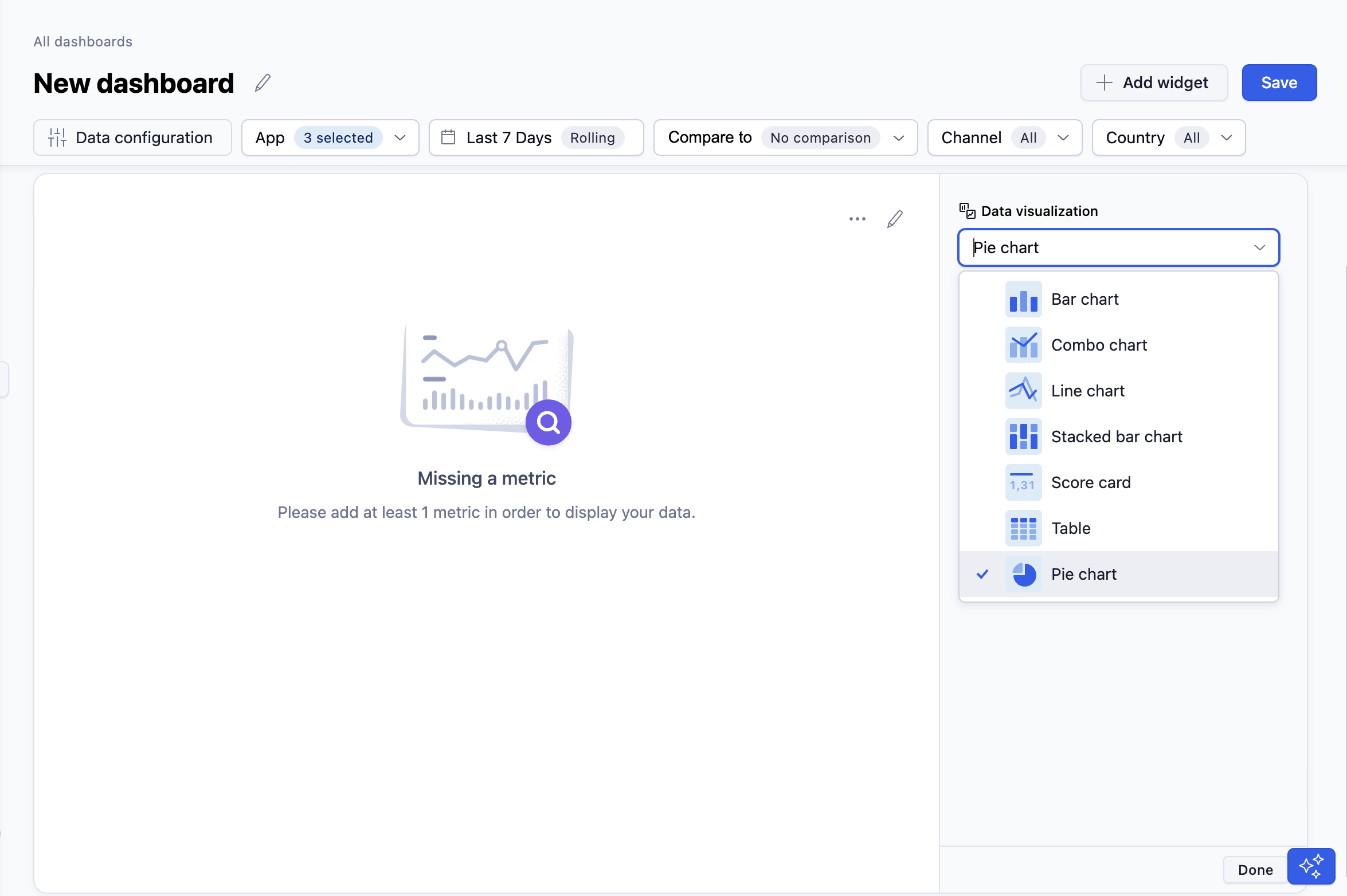
データの可視化(Data visualization) を選択します。
指標(Metrics) (例:7日目のROAS、インストール、セッション)またはカスタム指標を選択します。
ディメンション(Dimensions) (例:チャネル、国、プラットフォーム)を選択します。
ウィジェットレベルで データ設定(Data configuration) フィルターを設定します。
- 例:ダッシュボード全体で米国のポートフォリオデータを表示するように設定しつつ、単一のウィジェットではFacebookキャンペーンのパフォーマンスのみを表示するように設定できます。
ウィジェットタイトルの横にある
 編集(Edit) を選択して、ウィジェットに名前を付けます。Enterを押して保存します。
(オプション)
 オプション メニューを使用して、キャンバス上のウィジェットの配置を変更できます。
Done を選択します。
 オプション メニューを使用して、キャンバス上のウィジェットの配置を変更できます。
さらにウィジェットを追加するには、  ウィジェットを追加する(Add widget) を選択し、プリセットされたウィジェットを使用するか、カスタムウィジェットを定義するかを選択し、以下の手順を繰り返します。
ウィジェットレベルのフィルターを適用しない限り、ウィジェットはグローバルフィルターを継承します。
ダッシュボードテンプレートを使用する
Adjustのデフォルトダッシュボードをカスタムダッシュボードの作成時に使用したい場合は、対応するテンプレートを使用できます。Adjustのデフォルトダッシュボードで利用可能なテンプレートは以下のとおりです。
- オーバービュー
- ユーザー獲得
- 収益
- SKAdNetwork(SKAN)
- コホート
使用するテンプレートを選択したら、カスタムウィジェットを追加して、より自社のニーズに合った情報を得ることができます。また、ウィジェットの順序を変更して、重要なデータが最初に表示されるようにすることも可能です。
完了したら、 新しいダッシュボードを保存(Save new dashboard) を選択します。作成したダッシュボードは、 全てのダッシュボード(All dashboards) に表示されます。
非カスタムダッシュボード
全てのカスタムダッシュボードを閲覧するには:
- Datascape > ダッシュボード(Dashboards) > 全てのダッシュボード(All dashboards) に移動します。
- 個人用ダッシュボード(My dashboards) タブを選択すると、自分が作成したもののみが表示されます。
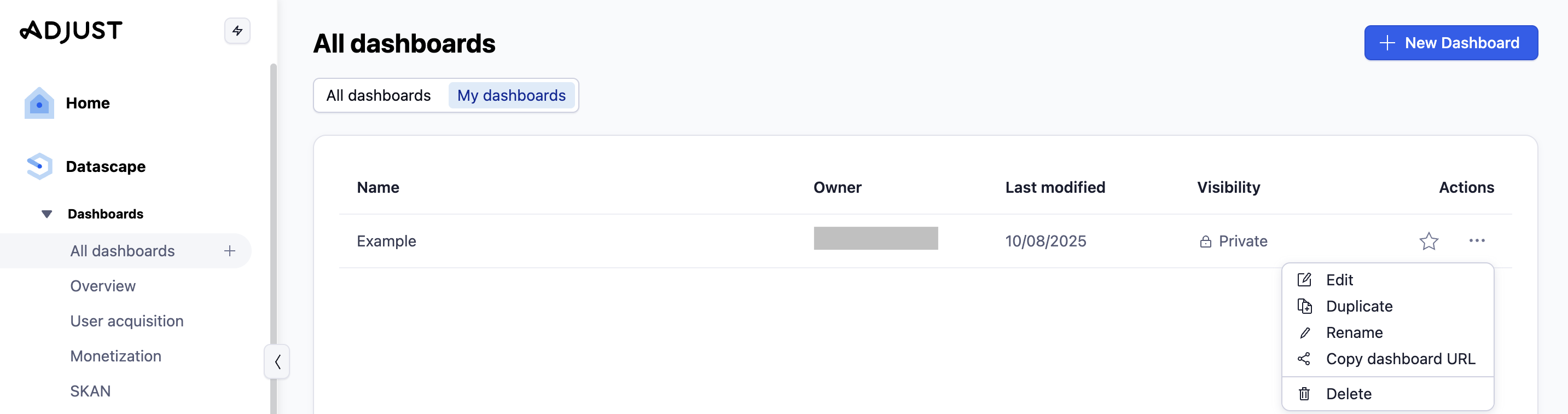
保存したダッシュボードに変更を加えるには、ダッシュボードビューから  編集(Edit) を選択します。以下の変更が可能です。
- 設定の編集
- コピーの作成
- ダッシュボードの名前を変更
- 共有用URLのコピー
- ダッシュボードを削除する
アクセス権限を管理する
カスタムダッシュボードは、デフォルトではプライベート設定になっています。公開設定を行わない限り、他の誰も閲覧できません。
アカウントの他のユーザーがダッシュボードを閲覧できるようにするには:
- 共有するダッシュボードを選択します。
- 編集(EDIT) を選択します。
- Visibility > 公開(Public) を選択します。
- 適用(Apply) を選択します。
これで、共有リンクを使用して組織の他のユーザーとダッシュボードを共有できるようになりました。
ダッシュボードをお気に入りに追加する
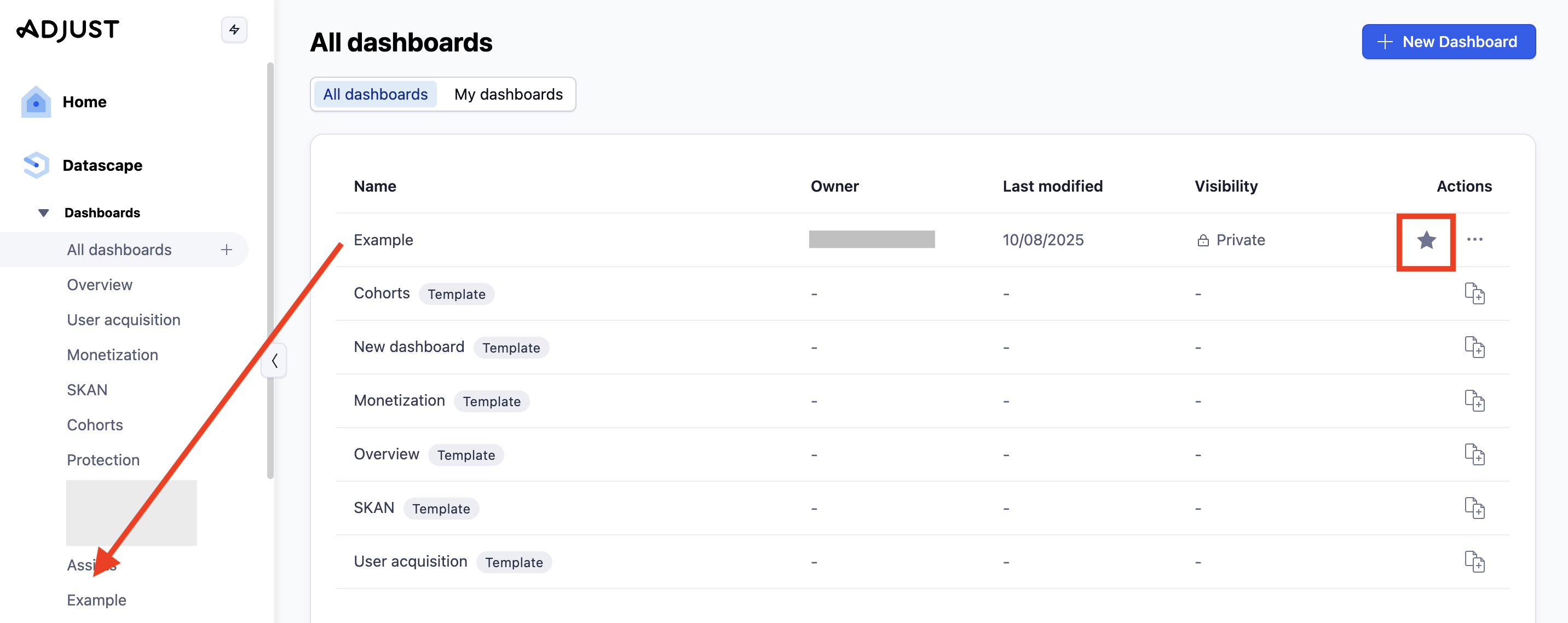
カスタムダッシュボードに素早くアクセスするには、ダッシュボードをお気に入りに追加してください。お気に入りに追加すると、カスタムダッシュボードがプリセットのAdjustダッシュボードとともにメニューサイドバーに表示されます。
ダッシュボードをお気に入りに追加するには、リスト内のダッシュボードの横にある  星印 を選択します。