Cài đặt Smart script
Nếu bạn đang chạy quảng cáo trên web – trong đó bạn đặt nút hoặc banner trên web nhằm chuyển hướng người dùng đến trang tải ứng dụng – thì rất có thể bạn đang mất đi thông tin về nguồn giới thiệu ban đầu (original referring source). Bằng cách tích hợp Smart script vào chiến dịch trên mobile web, bạn có thể nhận được toàn bộ thông tin phân bổ (attribution information).
Trước khi bắt đầu
Trước khi bắt đầu, vui lòng tham khảo các thông tin sau.
Yêu cầu
- Quyền truy cập Admin and Editor
- (Tùy chọn) Cài đặt deep link trên Adjust SDK – iOS | Android
Khả dụng
Smart script được cung cấp dưới dạng giải pháp Add-on. Để sử dụng giải pháp, vui lòng liên hệ với đại diện Adjust hoặc gửi email đến bộ phận hỗ trợ (sales@adjust.com)
Tạo script mới
- Tại mục Campaign Lab, chọn Smart script .
- Chọn Smart script mới .

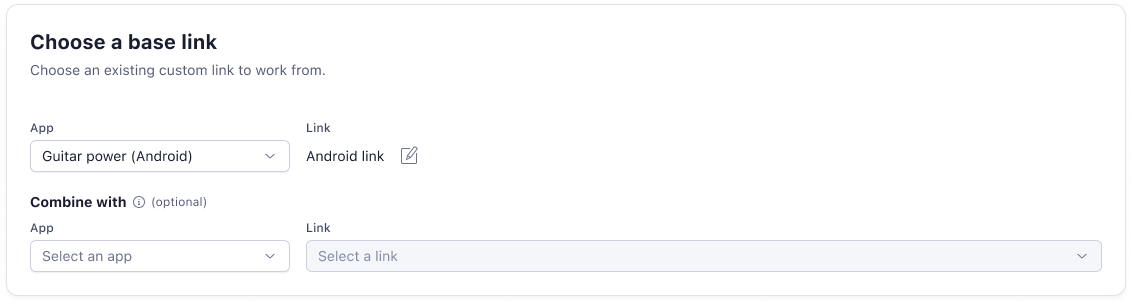
Chọn liên kết nền (base link)
Liên kết nền đóng vai trò như fallback link token giúp ghi nhận toàn bộ phân bổ trong trường hợp không có nguồn lưu lượng truy cập đến, nghĩa là, trong trường hợp người dùng chủ động tìm kiếm và truy cập landing page mà không tương tác với bất kỳ chiến dịch quảng cáo nào.
- Chọn ứng dụng trong menu.
- Chọn liên kết nền (base link)
- Nếu bạn chọn liên kết đơn nền tảng (Android chẳng hạn), thì sau đó có thể kết hợp liên kết đó với một liên kết đơn nền tảng khác (ví dụ: iOS). Như vậy bạn sẽ có Smart script hoạt động cho cả hai nền tảng của ứng dụng.
Cài đặt logic phân bổ fallback
Đối với người dùng đã thực hiện click trước khi tương tác với liên kết, chọn nguồn mà bạn muốn phân bổ cho người dùng đó. Bạn có thể chọn một trong hai nguồn sau
- Quảng cáo trước đó
- Smart banner
Nếu bạn chọn phân bổ người dùng cho quảng cáo trước đó (quảng cáo mà người dùng tương tác trước khi click vào liên kết), thì Adjust sẽ gán tham số fallback_click vào liên kết. Liên kết chứa tham số fallback_click chỉ được sử dụng cho phân bổ trong trường hợp không còn liên kết nào khác. Nghĩa là, chỉ người dùng tự nhiên (organic user) mới được phân bổ cho liên kết chứa fallback_click. Để biết thêm thông tin, vui lòng tham khảo bài viết về cơ chế hoạt động của phân bổ fallback

Liên kết tham số
Liên kết các tham số có trong incoming URL với các tham số có trong outgoing URL (outgoing URL ở đây là liên kết của Adjust). Ví dụ: Nếu có tham số utm_campaign , thì giá trị của tham số này sẽ được liên kết với tham số campaign của Adjust. Nếu không có, hệ thống sẽ sử dụng giá trị fallback mặc định do bạn thiết lập.

Có ba loại tham số mà bạn có thể sử dụng để liên kết
- Tham số chiến dịch - Là các thành phần trong cấu trúc chiến dịch của Adjust, chẳng hạn như
channel,campaign,adgroup,creative

- Trang đến (User destination) / Tham số deep linking - Bạn có thể sử dụng đường dẫn deep link hoặc khai thác tính năng Chuyển hướng thông qua web URL

- Tham số bổ sung - Bạn có thể gán dữ liệu bổ sung thông qua các cặp key-value tùy chỉnh hoặc tham số label của Adjust

Liên kết đối tác
- Liên kết đối tác và link token tương ứng để ghi nhận chuyển đổi nếu đối tác là nguồn của lưu lượng truy cập. Ví dụ: Nếu nguồn của lưu lượng truy cập là chiến dịch web chạy trên Facebook (Meta) (xác định dựa trên việc incoming URL có tham số fbclid hoặc fbpid), thì link token tương ứng sẽ được ghi nhận phân bổ.
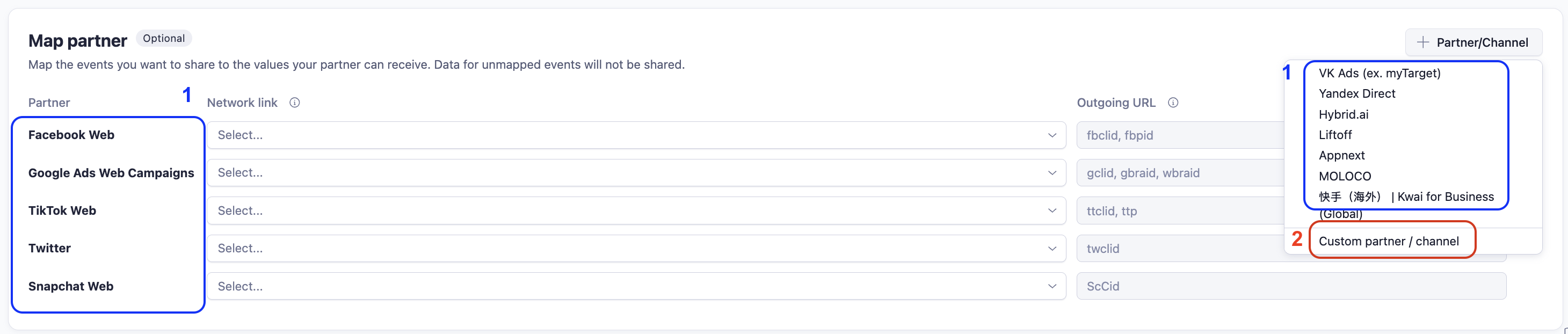
- Bạn có thể:
- Chọn đối tác có trong danh sách: Đối với trường hợp này, bạn chỉ cần chọn link token vì điều kiện của lưu lượng truy cập đã được thiết lập (ví dụ: IF ttclid exists -> Partner = Tiktok)
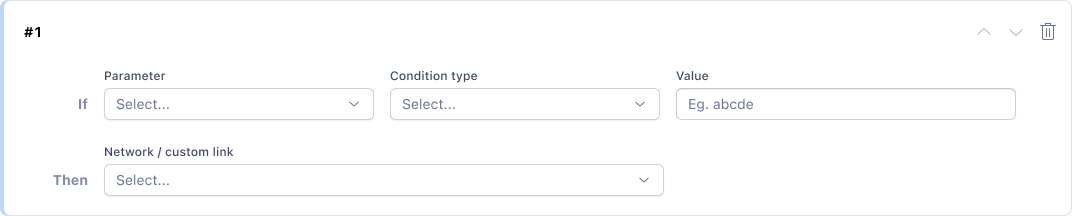
- Chọn thiết lập đối tác/kênh tùy chỉnh: Đối với trường hợp này, bạn cần xác định rõ điều kiện của lưu lượng truy cập (ví dụ: utm_source chứa social) và link token tương ứng. Cách này đặc biệt phù hợp với kênh sở hữu (owned) hoặc kênh lan truyền (earned), vì incoming URL không chứa click ID của riêng những kênh này.
Lưu ý: Nếu bạn sử dụng Smart script để phân bổ lưu lượng truy cập web-to-app cho đối tác, thì không cần thiết lập tracking link của Adjust trên dashboard của đối tác (tức là không cần nhập liên kết của Adjust vào mục final URL hoặc tracking template). Bạn chỉ cần thiết lập chiến dịch sao cho chuyển hướng người dùng đến landing page URL và đảm bảo gán đúng tham số (ví dụ: UTM). Lý do là vì liên kết của Adjust (chứa đúng link token) đã được tạo thông qua script và được đặt ngay sau nút CTA của landing page. Sử dụng cả hai phương pháp thiết lập có thể khiến hệ thống ghi nhận trùng click và báo cáo không thống nhất.
Triển khai script
1. Sao chép script
Sau khi script được tạo, bạn sẽ được chuyển hướng đến trang Thông tin script, sau đó bạn chọn nút Sao chép script .

2. Triển khai script
1. Nhúng script vào trang web
- Gửi script cho bộ phận phát triển web để triển khai.
- Lưu ý Smart Script cung cấp hai hàm để tạo liên kết Adjust (outgoing URL):
waitForEnrichedLinklà hàm tạo liên kết bất đồng bộ, trả vềPromise. Hàm này có thể trả về liên kết Adjust đã chứa Facebook Pixel ID, nếu hệ thống có thể lấy được Pixel ID đó.createLinktrả về liên kết Adjust ngay lập tức, nhưng trong hầu hết trường hợp, hàm này không thể đọc được Facebook Pixel ID.
Nếu bạn cần Facebook Pixel ID, chúng tôi khuyến nghị sử dụng hàm waitForEnrichedLink.
Nếu bạn muốn có liên kết Adjust ngay, hãy sử dụng createLink, hoặc thậm chí kết hợp cả hai hàm. Ví dụ: hiển thị nút “Tải ứng dụng” chứa liên kết do hàm createLink trả về, sau đó thay bằng liên kết đã chứa tham số cần thiết mà hàm waitForEnrichedLink trả về sau khi chạy hoàn tất.
- Đưa ra hướng dẫn cụ thể về cách sử dụng liên kết của Adjust (outgoing URL) do Smart script tạo ra. Ví dụ: Đặt liên kết sau nút "Tải ứng dụng", HOẶC tạo mã QR trên trang web.
2. Triển khai script thông qua Google Tag Manager
- Mở Google Tag Manager.
- Chọn Tags -> New.
- Chọn Tag Configuration, sau đó chọn Custom HTML và thêm
<script>. Dán đoạn code mà bạn sao chép trong Suite trước đó vào script tag, rồi đóng /script.
    <script>
      // Paste Smart Script configuration you’ve copied from the Suite
      // The code contains the smart script, mapping and call for link creation
</script>- Script sẽ trả về outgoing URL / Liên kết của Adjust, sau đó bạn có thể nhúng liên kết này vào sau nút tải xuống. Trong trường hợp cần thiết, bạn có thể phối hợp với bộ phận phát triển để gán liên kết của Adjust vào sau nút “Tải ứng dụng”.
Ví dụ bên dưới giả định rằng trên trang có một nút “Tải xuống” với id download_button, và thêm một hành động để mở liên kết khi người dùng click vào nút. Sau khi hàm waitForEnrichedLink trả về liên kết Adjust có kèm theo Facebook Pixel ID, trình xử lý sự kiện của nút (button handler) sẽ được cập nhật để mở liên kết đã chứa tham số. Trong trường hợp không cần Facebook Pixel ID, bạn có thể loại bỏ lệnh gọi waitForEnrichedLink và xóa tất cả code liên quan kéo dài cho đến tag </script>.

Ví dụ về code triển khai
// Link creation
var link = AdjustSmartScript.createLink(mapping);

var downloadButton = document.getElementById('download_button');
var openLinkFn = function () { window.open(link) };

// Open the link when download button is clicked
downloadButton.addEventListener('click', openLinkFn);

// Asynchronous link creation
// Waits for the Facebook Pixel ID to be resolved. You can remove it if Facebook Pixel ID
// is not important for your use-case
AdjustSmartScript.waitForEnrichedLink(mapping)
  .then(function (enrichedLink) {
    // The enriched link has been created
    // Open the enriched link when download button is clicked
    downloadButton.addEventListener('click', function () { window.open(enrichedLink) });

    downloadButton.removeEventListener('click', openLinkFn);
  })
  .catch(function (error) {
    // An error occurred and the enriched link was not created
    console.log(error);
  });
Bạn có thể cần phải cài đặt tùy chọn Tag firing/Initialization theo hướng sau: khi người dùng di chuyển từ web sang ứng dụng, chỉ một số landing page được kích hoạt (không kích hoạt tất cả trang).
Sau khi triển khai hoàn tất, khi người dùng nhấn vào nút "Tải xuống" trên landing page của web, thì liên kết của Adjust sẽ thực hiện chuyển hướng người dùng, đồng thời ghi nhận lượt chuyển đổi ứng dụng cho nguồn lưu lượng truy cập web ban đầu.
Tùy chọn - Cập nhật script
Nếu bạn muốn chỉnh sửa smart scrip sau khi đã triển khai script cho trang web, bộ phận phát triển cần triển khai lại/cập nhật script thủ công thì các thay đổi mới có hiệu lực. Các thay đổi bạn thực hiện sẽ không tự động được áp dụng.
Kiểm thử Smart script
Smart script lưu nhật ký vào console của trình duyệt. Adjust khuyến nghị bạn nên kiểm thử hiệu quả hoạt động của script, đảm bảo script tạo đúng liên kết.
- Mở trình duyệt, truy cập Developer Tools console.
- Mở web page mà bạn sử dụng để triển khai Smart script.
- Nếu không tìm thấy nhật ký nào có prefix là [adjust-smart-script], vui lòng tải lại trang. Nếu vẫn không thấy, kiểm tra để đảm bảo rằng:
- Trong code bạn không gọi các hàm ngăn ghi nhật ký như AdjustSmartScript.setLogLevel('error') hay AdjustSmartScript.setLogLevel('none').
- Trong code bạn đã gọi hàm AdjustSmartScript.createLink(params).
Sử dụng các giá trị khác nhau của thuộc tính inputUrl để kiểm thử smart script trong nhiều tình huống khác nhau. Ví dụ: Nếu bạn đang chạy chiến dịch trên Meta, đồng thời hy vọng có người dùng chủ động truy cập landing page không qua quảng cáo (người dùng tự nhiên, organic user), thì bạn có thể tạo URL chứa tham số campaign và tham số Meta, rồi tạo thêm URL khác không chứa các loại tham số này.
Ví dụ về nhật ký:
[adjust-smart-script]: No networks configured
[adjust-smart-script]: Use defaultLinkToken to create adjust link
[adjust-smart-script]: Found value for campaign is new_campaign
[adjust-smart-script]: Found value for adgroup is some_adset
[adjust-smart-script]: Found value for creative is logo_image
[adjust-smart-script]: Transformed value for ref_code is id+my_product
[adjust-smart-script]: Misconfigured deep link: no valid androidAppSchema provided
Công cụ kiểm thử smart script
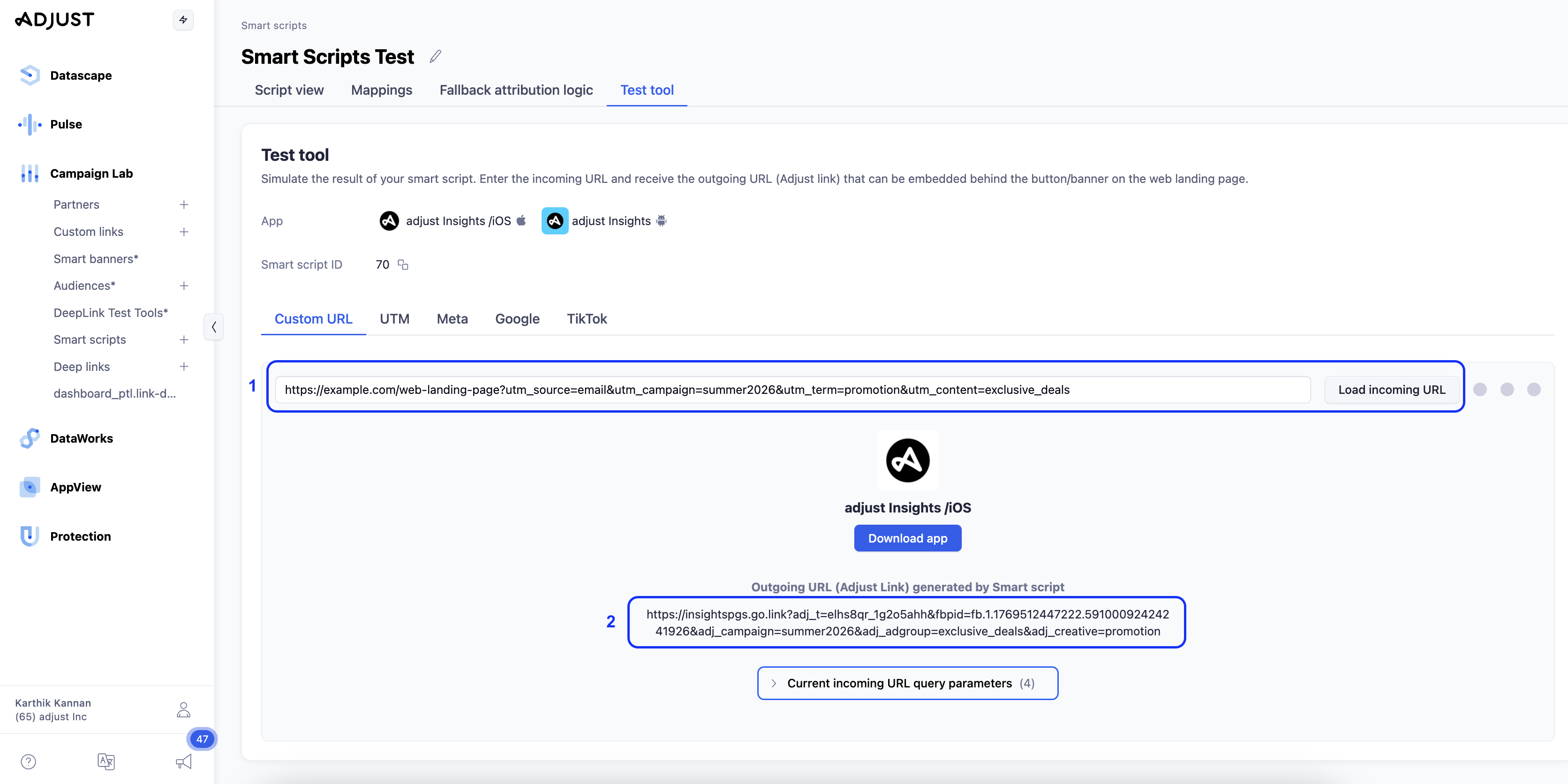
Công cụ kiểm thử smart script cung cấp giao diện kiểm thử smart script, mô phỏng quá trình smart script xử lý URL của landing page và tạo outgoing URL (liên kết của Adjust). Dưới đây là hướng dẫn sử dụng Công cụ kiểm thử smart script, giúp bạn xác nhận rằng logic của đối tác, cách thức xử lý tham số và logic của link token đều hoạt động đúng như yêu cầu, kể cả trước và trong quá trình triển khai web.
Khả năng chính
Công cụ kiểm thử smart script mô phỏng quá trình smart script xử lý URL của landing page và hiển thị outgoing URL (liên kết của Adjust) được tạo ra theo cấu hình của smart script.
Công cụ kiểm thử smart script hỗ trợ hai phương thức nhập liệu:
- Nhập thủ công URL dùng để kiểm thử
- Chọn URL mẫu đã được điền sẵn tham số (ví dụ: URL chứa sẵn tham số UTM và click ID từ các nguồn phổ biến như Meta, Google và TikTok)
Công cụ kiểm thử smart script hỗ trợ kiểm tra các cài đặt sau:
- Logic của đối tác (ví dụ: lựa chọn đối tác dựa trên thiết lập smart script)
- Cách thức xử lý tham số (ví dụ: tham số nào của incoming URL được chuyển tiếp vào liên kết của Adjust)
- Điều kiện lưu lượng truy cập (ví dụ: có điều kiện nào được áp dụng cho input URL hay không)
- Logic của link token được sử dụng cho liên kết của Adjust
Mục đích sử dụng chính:
- Xác nhận liệu các tham số đối tác và tham số chiến dịch trong incoming URL có được chuyển tiếp vào liên kết của Adjust hay không
- Xác nhận xem smart script có xử lý click ID và một số tham số khác (tham số đặc thù theo nguồn cung cấp) đúng như mong đợi hay không
- Đối chiếu liên kết của Adjust do smart script tạo ra với logic chiến dịch dự kiến, trước khi trang web đi vào hoạt động
- Xác định xem vấn đề là do cấu hình smart script hay do triển khai trên trang web gây ra
Cơ chế hoạt động
Công cụ kiểm thử smart script mô phỏng quá trình smart script xử lý URL của landing page.
Bạn cung cấp URL của landing page (có thể là URL tùy chỉnh hoặc URL mẫu đã được điền sẵn tham số).
Công cụ kiểm thử smart script mô phỏng quá trình smart script xử lý URL dựa theo cấu hình của smart script.
Công cụ kiểm thử smart script tạo outgoing URL (liên kết của Adjust) dựa theo cấu hình của smart script, gồm:
- Logic của đối tác
- Cách thức xử lý tham số
- Điều kiện lưu lượng truy cập
- Logic của link token
Bạn thực hiện rà soát liên kết của Adjust, xác nhận rằng liên kết này hoạt động đúng như mong đợi.