自定义控制面板
通过 Datascape 中的自定义控制面板,您可以根据自己的具体分析需求,打造高度个性化的控制面板。您可以使用 Adjust 数据,开启灵活即用的数据可视化,无需花费时间构建自己的报告解决方案或使用第三方供应商。
- 高度自定义的数据分析环境: 根据您的偏好定制每个小组件和布局。
- 默认私密权限: 管理控制面板的查看和编辑权限。
- 灵活报告功能 :结合指标、过滤器和时间范围,满足任何报告需求。
自定义控制面板有哪些作用?
自定义控制面板旨在解决现代 UA 经理、产品团队及营销主管所面临的核心挑战。相比之下,预设面板和静态报告往往过于僵化,信息更加割裂,难以解答用户获取或产品表现分析中出现的更深层问题。
关键用例:
- 将不同的数据研究方法 (如同期群、漏斗、用户旅程等)整合为连贯统一的视图
- 回答复杂的问题,例如“我的产品组合在各个平台上表现是否良好?”
- 用永久控制面板取代耗时的报告数据钻取
创建控制面板
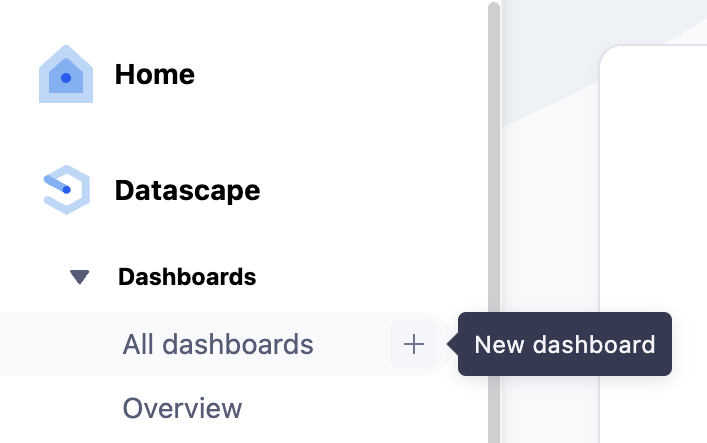
- 前往 Datascape > 控制面板 。
- 找到 所有控制面板 ,选择旁边的
 添加新控制面板 。
 - 设置数据配置视图。
保存控制面板时会,系统会为其分配一个默认名称。您也可以选择  编辑 ,自行添加名称。
添加和自定义小组件
小组件是能显示可视化效果的模块。创建新控制面板时,您默认使用自定义小组件,方便您选择可视化类型 (如折线图、计分卡、饼状图等),并应用您想要的指标和维度。
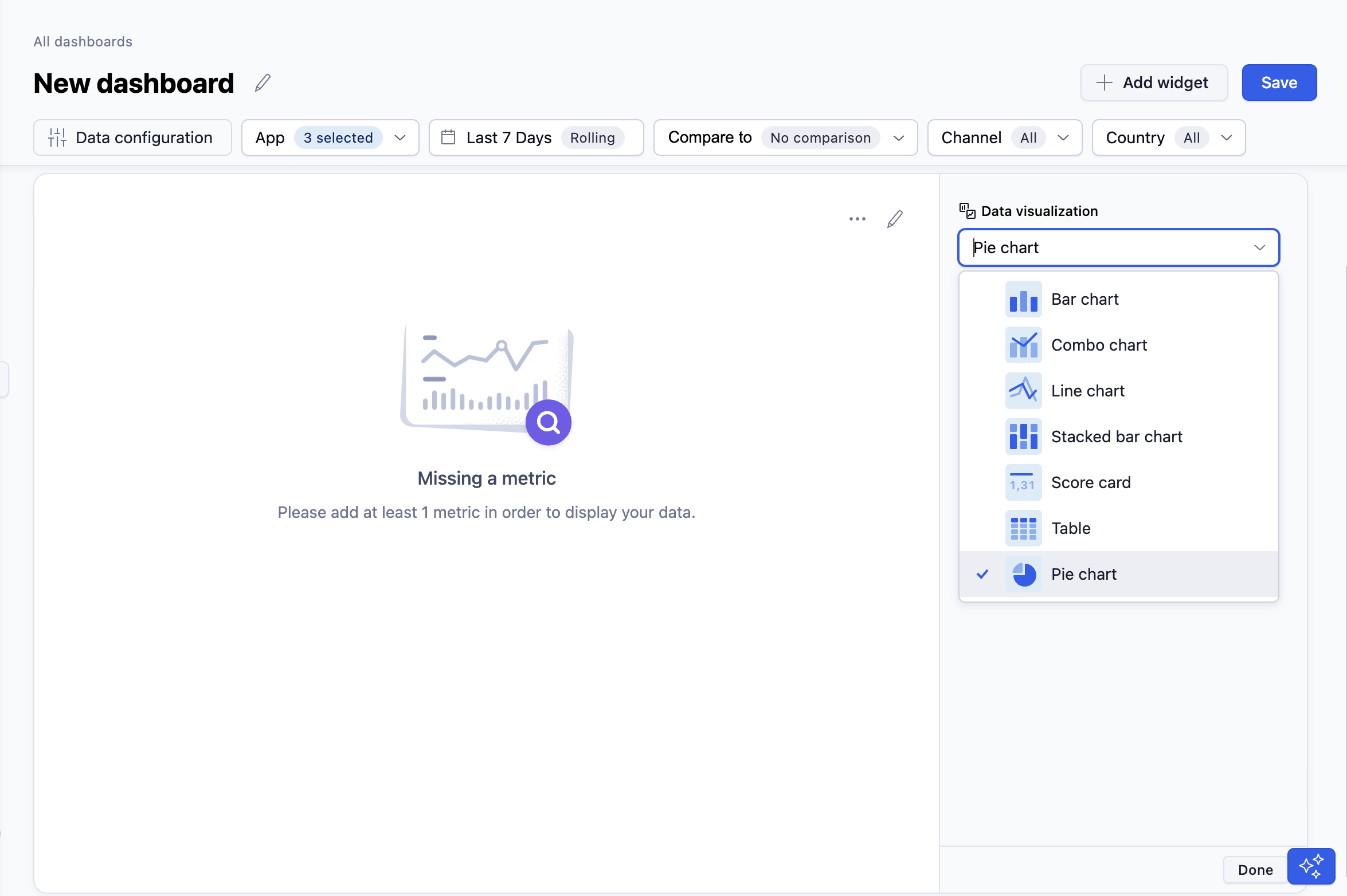
选择 数据可视化
选择您的 指标 (例如 D7 ROAS、安装、会话等) 或自定义指标。
选择您的 维度 (如渠道、国家/地区、平台等)。
在小组件层级设置 数据配置 过滤器。
- 例如,您可以设置控制面板,仅显示美国的整体产品组合数据,但可以配置单个小组件,仅显示 Facebook 推广活动的表现。
选择小组件标题旁边的
 编辑 ,为小组件命名。点击 Enter 键保存。
(可选) 使用
 选项菜单 ,在重新设置小组件在界面中的位置。
选择 Done 。
 选项菜单 ,在重新设置小组件在界面中的位置。
要添加更多小组件,请选择  添加小组件 ,选择使用预设或自定义小组件,然后重复上述步骤。
除非您应用小组件层级过滤器,否则小组件将沿用全局过滤器。
使用控制面板模板
如果您想使用 Adjust 默认控制面板之一作为起点,来构建自己的自定义控制面板,那么可以使用相应的模板。以下 Adjust 默认控制面板均可使用模板:
- 概览
- 用户获取
- 应用营收
- SKAN
- 同期群
选择要使用的模板,然后添加您自己的自定义小组件,提供更具个性化的信息。您也可以调整小组件的顺序,优先查看最重要的数据。
完成后,选择 保存新控制面板 。这样,它就会显示在 所有控制面板 下。
管理自定义控制面板
要查看所有自定义控制面板,请按照下列步骤操作:
- 前往 Datascape > 控制面板 > 所有控制面板 。
- 选择 我的控制面板 选项卡,仅查看由您创建的控制面板。
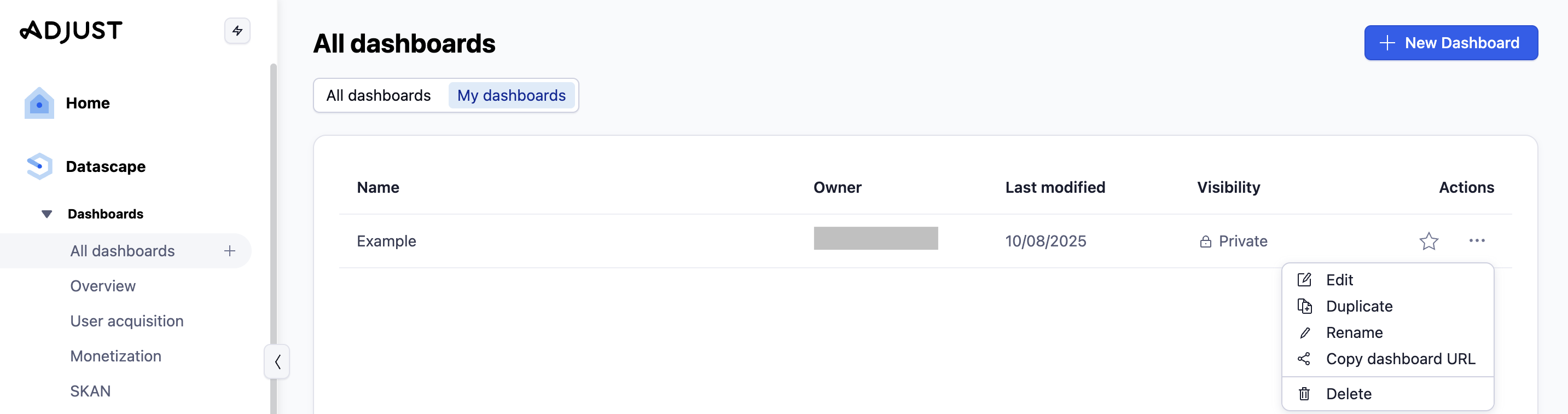
要编辑已保存的控制面板,请在控制面板视图中选择  编辑 。您可以进行下列操作:
- 编辑配置
- 创建副本
- 重命名控制面板
- 复制 URL 进行分享
- 删除控制面板
管理用户权限
自定义控制面板的访问权限默认为私密。只有在您指定公开权限后,其他人才能查看这些信息。
要向账户中的其他人显示控制面板,请按照下列步骤操作:
- 选择想要分享的控制面板。
- 选择 编辑 。
- 选择 可见性 > 公开 。
- 选择 确认 。
现在,您就可以使用分享链接,与自己组织内的其他人分享控制面板了。
收藏您的控制面板
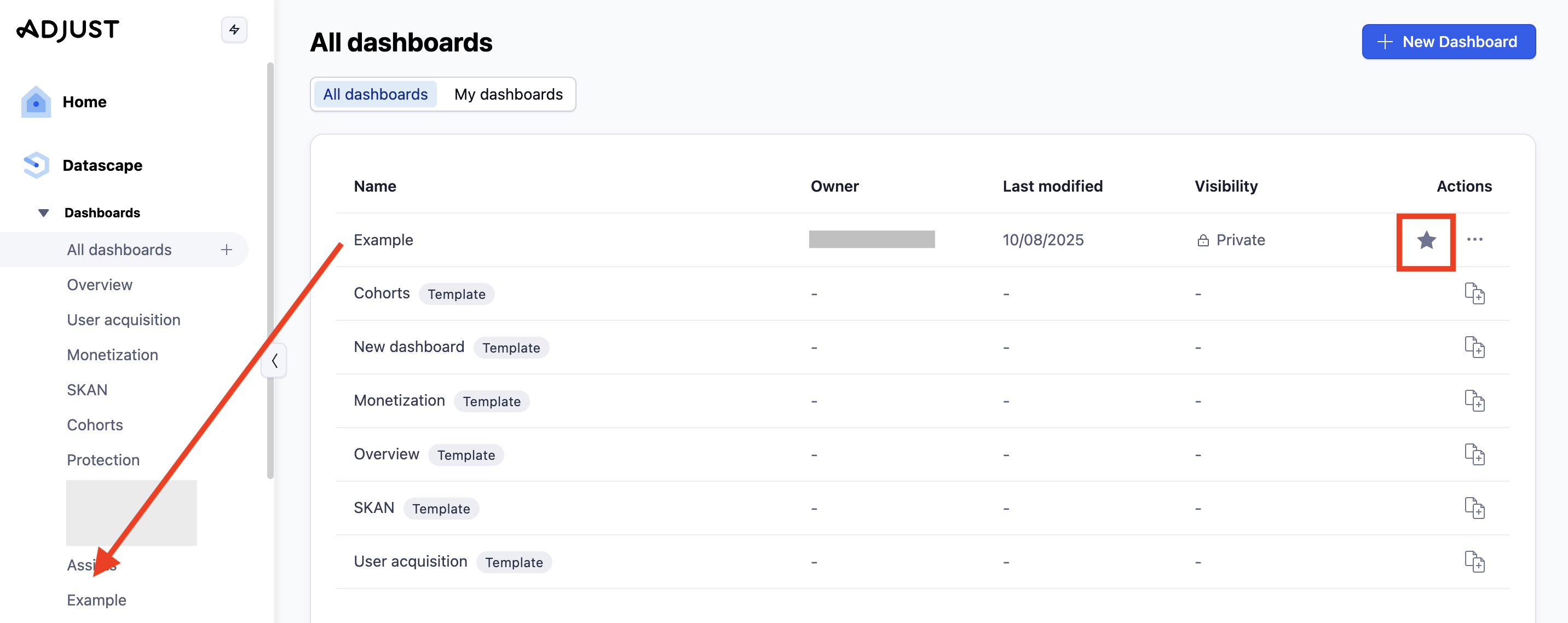
您可以将自定义控制面板加入收藏夹,这样,控制面板就会出现在侧边菜单栏预设 Adjust 控制面板旁边,方便您快速访问。
要收藏控制面板,请在列表中选择控制面板旁边的  星标 。
星标 。