设置智能脚本
如果您正在开展 Web 推广活动,引导用户通过移动网站上的按钮或横幅安装应用程序,您可能会丢失关于原始推荐来源的信息。在移动网站上运行智能脚本,您就能收到完整的归因信息。
操作前须知
以下是您在操作前需要了解的内容。
要求
- 管理员和编辑员权限
- (可选)在 Adjust SDK 中配置深度链接 iOS | Android
适用条件
智能脚本属于付费插件解决方案。如需访问权限,请联系您的 Adjust 代表或发送电子邮件至 sales@adjust.com
创建新脚本
- 找到 Campaign Lab,选择 智能脚本 。
- 选择 新建智能脚本 。

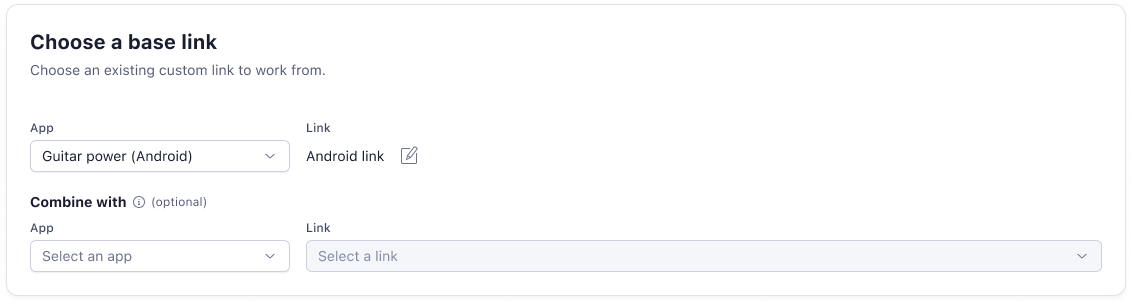
选择一个 base 链接
Base 链接的功能是用作后备链接识别码,如果没有传入流量来源,即如果用户自然到达登陆页,而不是由于任何推广活动,则所有归因都将授予该识别码。
- 从下拉菜单中选择您想使用的应用。
- 选择一个 base 链接
- 如果您选择了单个平台链接如 Android,则可以将其与另一个单个平台链接如 iOS 相结合。这能确保您的应用拥有适用于两个平台的智能脚本。
设置后备归因逻辑
选择如何归因在点击后与您的链接交互的用户。有两个选项可供选择:
- 关于之前的广告
- 关于智能横幅 (Smart Banner)
选择将用户归因到之前的广告会向您的链接添加fallback_click参数。只有在没有其他链接可用的情况下,Adjust 才会考虑将带有fallback_click参数的链接用于归因。这意味着后备点击链接是用户被归为自然用户前的最后选择。有关其具体工作原理的更多信息,请参阅后备归因说明。

映射参数
将从传入 URL 中获取的参数进行映射,并映射到传出 URL,即 Adjust 链接。例如,如果存在 utm_campaign ,其值将被映射到 Adjust campaign 参数。如果不存在,则使用您定义的默认后备值。

您可以映射 3 种类型的参数
- 推广活动参数 - 指 Adjust 推广活动结构如
channel、campaign、adgroup、creative

- 用户目标/深度链接参数 - 您可以传递深度链接路径或利用基于网页 URL 的路由

- 其他参数 - 您可以通过传递自定义键值对或利用 Adjust 标签参数来附加其他数据

映射合作伙伴
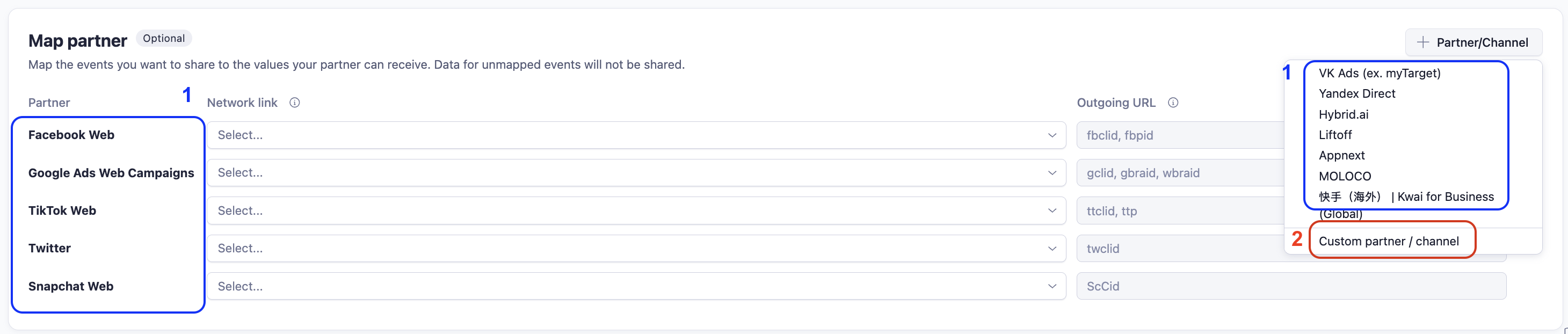
- 映射合作伙伴和相应的链接识别码(如果它们是流量来源,则归因将授予该识别码)。例如,如果流量来源是 Facebook(Meta)Web 推广活动(根据传入 URL 上是否有 fbclid 或 fbpid 来确定),那么相应的渠道链接识别码就会获得归因。
- 您也可以
- 从现成可用的合作伙伴列表中进行选择:在这种情况下,您只需要选择链接识别码,因为流量条件已预先配置好。(例如:如果 ttclid 存在 -> 合作伙伴 = Tiktok)
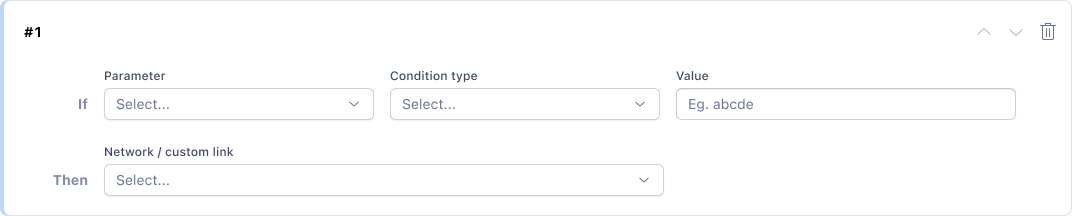
- 选择设置自定义合作伙伴/渠道:在这种情况下,您需要指定流量条件(例如:utm_source 包含 social)和相应的链接识别码。这一点在配置自有/赢得媒体渠道时尤其有用,在这些渠道中,传入 URL 不提供唯一的点击 ID。
请注意: 如果您使用智能脚本来归因合作伙伴的 web-to-app 流量,则 无需在合作伙伴控制面板中(最终 URL 或跟踪模板字段中)设置 Adjust 跟踪链接 。您只需要设置推广活动使用正确的参数(例如 UTM)来将用户重定向至落地页 URL。这是因为带有正确链接识别码的 Adjust 链接现在已由脚本生成,并被放置在落地页的行动号召后面。同时设置两种跟踪方法可能会产生点击重复,导致报告数据不一致。
部署脚本
1. 复制脚本
脚本生成后,您将进入“脚本查看”页面,您可以在其中点击“复制脚本”按钮。

2. 部署脚本
1. 将脚本嵌入您的网站
- 将脚本发送给您的网页开发者以进行实施。
- 请注意,智能脚本会提供 Adjust 链接 (传出 URL) 生成的两种函数:一种是异步函数
waitForEnrichedLink,会返回Promise,在可用的情况下通过附加了 Facebook Pixel ID 的 Adjust 链接解析;另一种是createLink,会立即返回 Adjust 链接,但无法读取 Facebook Pixel ID。
如果 Facebook Pixel ID 在您的使用场景中很重要,我们推荐使用 waitForEnrichedLink。
如果您希望 Adjust 链接无延迟立即可用,可以使用 createLink 或者同时使用两种函数。例如,您可以使用 createLink 返回的链接渲染“下载应用”按钮/CTA,当 waitForEnrichedLink 解析完成后,使用包含附加内容的链接将其替代。
- 告知他们如何处理由智能脚本生成的 Adjust 链接(传出 URL)。例如,将其放置在“下载应用”按钮/CTA 后面,或在您的桌面网站上显示二维码。
2. 通过 Google 跟踪代码管理器部署脚本
- 找到 Google 跟踪代码管理器。
- 选择 Tags → New。
- 选择 Tag Configuration,然后选择 Custom HTML,在其中添加
<script>。将从套件(软件)中复制的代码放入脚本标签,并且不要忘记写上结束的/脚本。
    <script>
      // Paste Smart Script configuration you’ve copied from the Suite
      // The code contains the smart script, mapping and call for link creation
</script>- 脚本会返回传出 URL/Adjust 链接,您可以将此链接嵌入下载按钮中。如有必要请联系您的开发者团队了解如何将生成的 Adjust 链接绑定到 "下载应用" 按钮/CTA。
下面的示例假设页面上有一个 id 为 download_button 的 "下载" 按钮,并为该按钮添加了一个点击事件,用于在按钮被点击时打开对应的链接。waitForEnrichedLink 函数返回带有 Facebook Pixel ID 的 Adjust 链接后,按钮的处理程序就会更新以打开添加信息后的链接。如果 Facebook Pixel ID 在您的使用场景中并不重要,您可以安全移除 waitForEnrichedLink 调用以及其下直至 </script> 结束标签位置之前的所有相关代码。

来自示例的集成代码
// Link creation
var link = AdjustSmartScript.createLink(mapping);

var downloadButton = document.getElementById('download_button');
var openLinkFn = function () { window.open(link) };

// Open the link when download button is clicked
downloadButton.addEventListener('click', openLinkFn);

// Asynchronous link creation
// Waits for the Facebook Pixel ID to be resolved. You can remove it if Facebook Pixel ID
// is not important for your use-case
AdjustSmartScript.waitForEnrichedLink(mapping)
  .then(function (enrichedLink) {
    // The enriched link has been created
    // Open the enriched link when download button is clicked
    downloadButton.addEventListener('click', function () { window.open(enrichedLink) });

    downloadButton.removeEventListener('click', openLinkFn);
  })
  .catch(function (error) {
    // An error occurred and the enriched link was not created
    console.log(error);
  });
您可能需要设置标签触发/初始化选项,以便仅在特定的网页到应用落地页(而非网站的每个页面)上触发或初始化标签。
实装充分完成后,当用户点击网页落地页上的 "下载" 按钮时,Adjust 链接将跳转用户,并将任何应用转化归因回网页流量的原始来源。
[可选] 更新脚本
如果您选择先在网站上部署智能脚本,然后再进行编辑,您的开发者必须手动重新部署/更新脚本,才能使更改生效。这不会自动发生。
测试智能脚本
智能脚本会在浏览器的控制台中输出日志。我们建议您使用指定的映射,测试脚本的运行情况,确保生成正确的链接。
- 在您的浏览器中找到开发者工具控制台。
- 导航到已部署智能脚本的网页。
- 如果没有带有 [adjust-smart-script] 前缀的日志,请刷新页面。如果仍未看到任何日志,请按照下方说明仔细检查:
- 您的代码未通过调用 AdjustSmartScript.setLogLevel('error') 或 AdjustSmartScript.setLogLevel('none') 来禁止日志记录。
- 您的代码调用 AdjustSmartScript.createLink(params) 函数。
通过 inputUrl 属性的不同值,您可以测试不同的用例。假设您正在开展 Meta 推广活动,预计会有自然用户访问您的落地页。那么,您可以使用一个带有推广活动和 Meta 参数的 URL,同时使用另一个不带任何额外参数的 URL。
日志示例:
[adjust-smart-script]: No networks configured
[adjust-smart-script]: Use defaultLinkToken to create adjust link
[adjust-smart-script]: Found value for campaign is new_campaign
[adjust-smart-script]: Found value for adgroup is some_adset
[adjust-smart-script]: Found value for creative is logo_image
[adjust-smart-script]: Transformed value for ref_code is id+my_product
[adjust-smart-script]: Misconfigured deep link: no valid androidAppSchema provided
SmartScript 测试工具
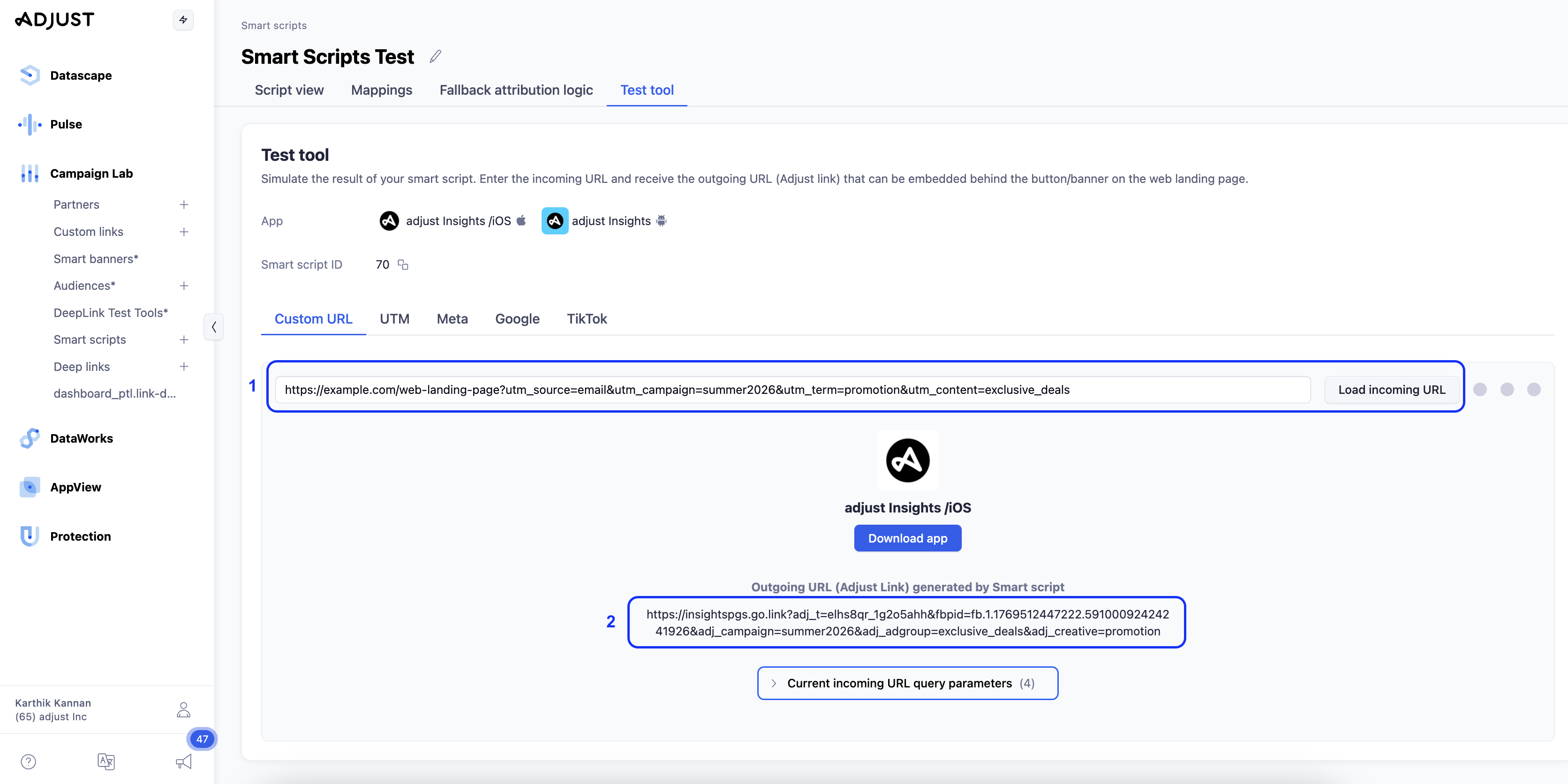
SmartScript 测试工具是 SmartScript 的测试界面,能模拟 SmartScript 如何处理传入落地页 URL 并生成传出 URL (Adjust 链接)。完成本指南的操作后,您可以在网站安装之前或网站安装过程中使用智能脚本测试工具,验证合作伙伴逻辑、参数处理和链接识别码是否按预期运行。
该功能有什么用途?
SmartScript 测试工具可模拟在指定落地页 URL 上执行 SmartScript 的过程,并展示根据当前 SmartScript 配置生成的最终跳转链接(Adjust 链接)
SmartScript 测试工具支持两种输入选项:
- 手动输入自定义测试 URL
- 从预填充的示例 URL 中进行选择,例如包含 Meta、Google 和 TikTok 等常见来源的 UTM 和点击 ID 的 URL
SmartScript 测试工具可帮助验证 SmartScript 配置行为,包括:
- 合作伙伴逻辑 (例如,根据 SmartScript 设置选择合作伙伴)
- 参数处理 (例如,将哪些传入参数带入 Adjust 传出链接中)
- 流量条件行为 (例如,该条件是否适用于输入 URL)
- Adjust 传出链接中使用的链接识别码逻辑
常见用例包括:
- 验证合作伙伴参数和传入推广活动参数是否会延续到 Adjust 的传出链接中
- 确认 SmartScript 配置是否按预期处理点击 ID 和特定来源参数
- 在网站上线前,将生成的 Adjust 链接与预期推广活动逻辑进行比较
- 确定问题是否可能由配置和网站安装引起
其工作原理是什么?
SmartScript 测试工具会模拟 SmartScript 处理落地页 URL 的方式。
您提供一个落地页 URL (自定义 URL 或预填充示例 URL)。
SmartScript 测试工具使用 SmartScript 配置模拟 SmartScript 执行。
SmartScript 测试工具会根据 SmartScript 配置,生成传出 URL (Adjust 链接),其中包括:
- 合作伙伴逻辑
- 参数处理
- 流量条件
- 链接识别码逻辑
您查看 Adjust 传出链接,确认输出与预期配置行为匹配。