ストアの検出と検証
Adjustは、Google Play、Apple App Store、Huawei AppGalleryをはじめとする幅広いアプリストアを対象に、インストール元のストアを検出して検証します。この記事では、検出がデフォルトでどのように機能するか、より正確な結果を得るために追加のシグナルが必要となる場合、フォールバックや複数のシグナルがどのように扱われるかについて説明します。
検出と検証
Adjustはインストールごとに2つの質問(どのストアからインストールされたのか、そしてその事実を独立して確認できるのか?)に答えます。
- 検出 では、インストール時に利用可能なシグナルを用いて、直ちに可能な範囲で照合を行います。
- 検証 では、その一致をインストールリファラAPIの呼び出しやストアのライセンス確認などの独立した証拠と照合します。
検証結果は、ストアタイプとともに追加のシグナルとして記録されます。たとえば、インストールがGoogle Playとして検出されたものの検証に失敗した場合でも、システムにはストアとしてGoogle Playが表示され、検証結果は失敗として表示されます。
デフォルトでの検出の仕組み
検出は、デバイスから報告されたオペレーティングシステムを起点に行われます。ほとんどのオペレーティングシステムには関連付けられたストアが1つだけあるため、追加の連携を行わなくても検出結果は一意に決まります。たとえば、iOSのインストールはApple App Storeに、tvOSのインストールはApple App Store(TV)に紐付けられます。これはCTVおよびコンソールプラットフォームにも当てはまります。
AndroidやPCなど、一部のプラットフォームには、単一のストアが関連付けられていません。Google Play、Huawei AppGallery、Xiaomi GetApps、Samsung Galaxy StoreなどはすべてAndroid上で動作するため、OSだけでは区別できません。このような場合に、以下で説明する追加シグナルを使うことで精度を高められます。追加シグナルを省略しても検出に支障はありませんが、Adjustが特定のストアを単独で識別できなくなります。その場合に表示される内容は設定によって異なり、そのプラットフォームに設定したデフォルトのストア、または設定がない場合は「不明」です。詳しくはフォールバックの動作をご覧ください。
マルチストアプラットフォーム向けの追加シグナル
これらのシグナルは必須ではなく、システムは初期状態でも動作します。ただし、これらがない場合、Adjustが報告できるのは無難なデフォルトのみです。具体的には、精度の低い検出結果、または検証のスキップであり、お使いの設定に基づく実際の結果ではありません。Adjustは、実際に使用しているストアや検証方法を事前に把握できないため、調整するには、連携環境に合わせて何を確認すべきかをAdjustに伝える必要があります。
| シグナル | 用途 | 確認内容 |
|---|---|---|
| プリインストールシグナル-> プリインストールパートナークリック | 検出 | Androidのみ。対応しているプリインストールパートナーはデバイスにエンゲージメントデータを書き込みます。このデータはアプリの初回起動時にクリックとして届きます。これは プリインストール計測で説明されているものと同じ仕組みです。インストールはプリインストールとしてマークされ、他のすべてのシグナルより優先されます。設定するものではありません。詳しくは 結果のリファレンスをご覧ください。 |
| プリインストールシグナル-> システムアプリのフラグ | 検出 | Androidのみ。アプリがプリロード済みのシステムアプリであることを識別する、インストール時またはセッション時に直接送信される2つのフラグ( is_system_appと is_updated_system_app)です。これによりインストールはプリインストールとしてマークされ、他のあらゆるシグナルより優先されます。設定するものではありません。結果のリファレンスをご覧ください。 |
| ストア情報-> システムによって報告されたストア | 検出 | Androidのみ。AndroidシステムAPI(store_name_from_system)から直接読み取られ、どのストアのインストーラーがアプリをデバイスにインストールしたかを特定します。利用可能な場合、最も強力な検出シグナルであり、設定済みのストアより優先されます。インストーラーパッケージが既知のストアに対応しない場合、インストールはカスタムとして報告されます。詳しくは 結果のリファレンスをご覧ください。 |
| ストア情報-> 設定するストア名とアプリID | 検出 | システムから報告されるシグナルを利用できない場合(Android以外のプラットフォーム、PC、サーバー間連携など)に、複数ストアへのデプロイをサポートするAdjustの仕組みです。 store_name_from_clientおよび store_app_id_from_client として送信されます。Androidでは、システムから報告されるストアがない場合、または認識されているストアでない場合に使用されます。両方が存在し、認識されている場合は、システムから報告されるストアが優先されます。現在、検出にはストア名のみが使用されます。アプリIDは今後の使用のために確保されています。SDK設定で設定するか、S2Sパラメーターとして送信します。設定手順については、SDK連携ガイドをご覧ください。 |
| Windows Store SDKビルド | 検出 | Windows のみ。SDKは、専用のリクエストヘッダーを使用して、Windows ストア向けにビルドされたかどうかを報告します。この情報だけでは、PC向けMicrosoft Storeとモバイル向けMicrosoft Storeを区別できませんが、 store_name_from_client を設定することで解決します(上記参照)。設定したストア名がMicrosoft Storeと一致しない場合、2つのシグナルは競合として記録されます。 |
| PC版Google Play Games | 検出 | Windowsのみ。Google Play Games for PCはWindows上でAndroidアプリを実行するため、別個のプラグインを必要とせず、Android SDKのシステム機能チェックを使用して自動的に検出します。設定できる項目ではありません。 |
| Steam IDまたはSteam UUID | 検出 | PCのみ(Windows、macOS、Linux)。Steam経由のインストールであることを識別します。クライアントが申告したストア値より先に確認されます。設定できる項目ではありません。 |
| Epic Games ID | 検出 | PCのみ(Windows、macOS、Linux)。インストールがEpic Games Store経由であることを識別します。クライアントが申告したストア値よりも先に確認されます。設定できる項目ではありません。 |
| Google Playリファラ | 認証 | Google Play独自のインストールリファラAPIを使用して、インストールを個別に確認します。 |
| Huawei AppGalleryリファラ | 認証 | Huawei独自のリファラAPIを使用して、インストールを個別に確認します。 |
| Xiaomi GetAppsリファラ | 認証 | Xiaomi独自のリファラAPIを使用して、インストールを個別に確認します。 |
| Samsung Galaxy Storeリファラ | 認証 | Samsung独自のリファラAPIを使用して、インストールを個別に確認します。 |
| Vivo Appstoreリファラ | 認証 | Vivo独自のリファラAPIを使用して、インストールを個別に確認します。 |
| Google Play License Verification Library(LVL) | 認証 | Google Playファミリーのいずれのストアにも適用されます。Googleのライセンスサービスに対する暗号学的チェックによってインストールを確認します。[一般的なストアチェック]の License Verification Library(LVL)連携をオンにする で制御されます。他の検証方法との連携については、 LVL設定 をご覧ください。 |
| Adjust SDKシグナル(iOS、Apple TV) | 認証 | iOSおよびApple TV向け。専用のAdjust SDKシグナルを使用して、App Storeからのインストールを確認します。ストア認証の設定にある 専用のSDKシグナルによる検証 によって制御されます。 |
上記の5つのリファラ方式はすべて、ストアごとに個別に設定される、ストア認証の設定内の同じ リファラチェック 設定によって制御されます。
連携に必要なもの
追加のシグナルはそれぞれ、最低SDKバージョンに依存しており、場合によってはプラグインや設定作業も必要です。SDKのバージョンが古い場合でも、エラーは表示されません。シグナルが送信されないだけで、利用可能なシグナルを使って検出は引き続き機能します。
| シグナル | 要件 |
|---|---|
| プリインストールシグナル-> プリインストールパートナークリック | Android SDKバージョン4.27.0以降を、サポート対象のプリインストールパートナーを通じて設定していること。 |
| プリインストールシグナル-> システムアプリのフラグ | Android SDKバージョン5.7.0以降 |
| ストア情報-> システムによって報告されたストア | Android SDKバージョン5.4.0以降 |
| ストア情報-> 設定するストア名とアプリID | AndroidおよびiOSの場合:SDK v5.4.0以降。 PC(Windows、macOS、Linux)の場合:別個のSteamworks Unity SDK v1.1.0以降、またはSteamworks Unreal SDK(リリース済みの任意のバージョン) — これらはAndroidまたはiOSのメインSDKバージョンには含まれません。 Steamworks Unity SDKをご覧ください。 |
| Windows Store SDKビルド | Windowsのサポートが最初に追加された時点からSDKに組み込まれており、最低バージョンの要件はありません。PCとモバイルを区別するには、Steamworks SDKを使用して store_name_from_client を設定する必要があります。上記の要件をご覧ください。 |
| PC版Google Play Games | Android SDK v4.36.0以降。別途プラグインは必要ありません。 |
| Steam IDまたはSteam UUID | Steamworks Unity SDK v1.0.0以降、またはSteamworks Unreal SDK(リリース済みの任意のバージョン)。これらは別個のコンパニオンパッケージであり、メインのAndroid SDKまたはiOS SDKには含まれていません。 |
| Epic Games ID | サーバー間のみ |
| Google Playリファラ | Google Playをサポートする最初期のバージョンからSDKに組み込まれています。最低バージョンの指定はありません。 |
| Huawei AppGalleryリファラ | Android SDKバージョン4.21.2以降およびHuaweiリファラプラグイン |
| Xiaomi GetAppsリファラ | Android SDK v4.31.0以降およびXiaomiリファラプラグイン |
| Samsung Galaxy Storeリファラ | Android SDKバージョン4.33.0以降およびGalaxy Storeリファラプラグイン |
| Vivo Appstoreリファラ | Android SDKバージョン4.33.1以降およびVivoリファラプラグイン |
| Google Play License Verification Library(LVL) | Android SDKバージョン5.4.4以降および公開鍵を使用して設定されたLVL |
| Adjust SDKシグナル(iOS、Apple TV) | iOS SDKバージョン5以降およびSignatureライブラリバージョン3.32以降 |
S2S連携では、想定されるストア名とアプリIDを、 store_name_from_client およびstore_app_id_from_clientのリクエストパラメータを通じて共有できます。
フォールバックの動作
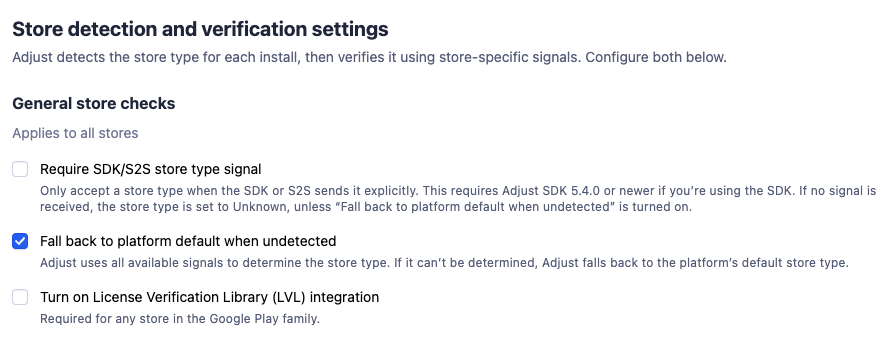
Adjustがインストール先の特定のストアを判定できない場合、 未検出の場合にプラットフォームのデフォルトにフォールバック は、インストールを不明としてマークする代わりに、そのプラットフォームでアプリのデフォルトとして設定されているストアにフォールバックします。このフォールバックはデフォルトで有効になっており、デフォルトのストアにアトリビューションされるよりもインストールが不明としてマークされることを希望する場合は、オフにできます。
SDK/S2Sのストアタイプシグナルを必須にする
アプリのすべてのビルドで、SDK(AndroidまたはiOS SDK v5.4.0以降)またはS2S(store_name_from_client)を通じてストアタイプが送信される場合は、 SDK/S2Sのストアタイプシグナルを必須にする をオンにしてください。これをオンにし、フォールバックをオフにすると、Androidのシステムから報告されたストアなど、他のシグナルに基づいてAdjustがストアを検出した場合でも、このシグナルなしで発生したインストールは不明としてマークされます。
この設定は、連携からストアタイプが送信されたことだけを確認します。どのシグナルが優先されるかは変わりません。ストアタイプが送信されていれば、検出は通常どおり機能し、Androidではシステムから報告されたストアが設定値よりも引き続き優先されます。
不明という結果は、後から変わる場合があります。たとえば、Google PlayのインストールリファラやLVLチェックの合格によってストア認証でストアが確認された場合、インストールは不明ではなくそのストアとして扱われます。
そのため、SDKまたはS2Sからのストアタイプとストア認証の両方が欠けている場合に限り、インストールは不明のままになります。これは多くの場合、そのインストールが自社アプリのビルドから発生していないことを示しています。たとえば、古いビルドや改変されたビルド、または自社の連携によるものではないS2Sトラフィックなどです。
設定箇所についてはストアの検出と検証の設定をご覧ください。
複数のシグナルがどのように処理されるか
ほとんどのインストールでは、ストアシグナルが1つしか発生しないため、解決すべきことはありません。ただし、同じインストールに対して複数のシグナルが届くことがあります。たとえば、最初の検出の後に検証チェックが行われる場合や、それぞれ異なるストアを示す2つのシグナルが届く場合です。このような場合、Adjustは次の優先順位に従います。
- プリインストールは他のシグナルより優先されます。 インストールがプリロード済みと判定された場合、その判定は維持されます。同じリクエスト内に他のシグナルが含まれている場合も、後から別途届く場合も、そのシグナルは無視されます。例外は SDK/S2Sのストアタイプシグナルを必須にする 設定です。この設定がオンで、フォールバックがオフの場合、システムアプリのフラグのみから検出されたプリインストールは、アプリからストアタイプが送信されていなければ、不明として設定されます。詳しくはSDK/S2Sのストアタイプシグナルを必須にするをご覧ください。
- 記録がまだない場合は、 最初に利用可能なシグナルが採用されます 。
- 確認済みの結果は保護されます。 たとえば、インストールリファラの確認によってインストール先がGoogle Playと確認された後、別のストアを示す未確認のシグナルが後から届いても、結果は変わりません。記録にはGoogle Playが残ります。すでに確認済みの結果を上書きできるのは、別の確認済みの結果だけです。
- Androidでは、システムによって報告されたストアが、設定されたストアより優先されます。 同じリクエスト内で
store_name_from_systemとstore_name_from_clientが一致しない場合、Adjustはシステムによって報告された値を使用します。これは、連携からではなくOS自体から取得されるためです。ここでの他のケースとは異なり、これは未解決の対立ではなく、リクエストごとに結果が決まる選択です。システムによって報告されたストアが存在しない場合、または認識されているストアでない場合に限り、設定された値が使用されます。 SDK/S2Sのストアタイプシグナルを必須にする によってこの優先順位が変わることはありません。詳しくはSDK/S2Sのストアタイプシグナルを必須にするをご覧ください。 - 矛盾するシグナルは不明として報告されます。 検証されていない、互いに無関係な2つの異なるシグナルが別々のストアを示している場合、同じリクエストで届いたか別々のリクエストで届いたかにかかわらず(たとえば、一方がSteamを、もう一方がEpic Gamesを示している場合)、Adjustにはどちらを採用すべきか判断できません。インストールは不明とマークされます。これは、利用可能なシグナルがまったく届かなかった場合と同じ結果です。前述の他のケースとは異なり、この状態は自動的に修正されません。一度この状態になったインストールは、その後さらにシグナルが届いても不明のままです。
結果のリファレンス
検出結果は、インストールごとに必ず1つのstore_type値になります。Adjustが対応しているストア(アプリ設定で追加していないストアも含む)か、「プリインストール」「カスタム」「不明」の3つのラベルのいずれかです。下の表に、それぞれが適用される場合を示します。検証では、検出されたストアを確認します。各方法は特定のストアに適用されます。たとえば、Google Playのインストールリファラのチェックは、有効になっている場合、Google Playとして検出されたインストールに対して実行されます。結果(成功、失敗、スキップ)はstore_typeとは別に報告されます。場合によっては、ストアのインストールリファラによってstore_typeも更新されることがあります。詳しくは複数のシグナルがどのように解決されるかをご覧ください。Adjust全体でstore_typeと検証結果を確認できる場所については、表示される場所をご覧ください。
| シナリオ | store_typeの値 |
|---|---|
| 特定のストアが検出される | 検証に成功したか、失敗したか、またはスキップされたかにかかわらず表示されるストア名(例:Google Play)。 |
| 特定のストアは検出されておらず、フォールバックが有効 | そのプラットフォームにおけるアプリのデフォルトストアです。デフォルトストアを設定していない場合は、不明です。 |
| 特定のストアは検出されず、フォールバックはオフ | 不明 |
| アプリはOEMまたはプリインストールパートナーによって事前にインストールされていた | プリインストール。ストアが判定される前に確認され、他のすべてのシグナルより優先されます。 |
| AndroidではAdjustがサポートしていないストアからアプリがインストールされ、アプリからSDKまたはS2S経由でサポート対象のストアが送信されなかった | カスタム |
| SDK/S2Sのストアタイプシグナルを必須にする がオンで、フォールバックがオフになっており、アプリからSDKまたはS2S経由でストアタイプが送信されなかった | 不明 |
| 相反するシグナル(例:一方はSteamを示し、もう一方はEpic Gamesを示す) | 不明 |
Adjustがアプリ設定でアプリ用に設定されていないストアを検出した場合、レポートには実際のIDではなく、{store_type}_{app_token}の形式の生成されたアプリストアIDが表示されます。たとえばxiaomi_abc123abcdeです。プリインストール、カスタム、ダイレクトAndroidのインストールには、常にpreinstall_abc123abcdeのようなIDが割り当てられます。これらはアプリ設定で追加できるストアではないためです。アプリ設定でストアを追加すると、レポートには設定したアプリIDが表示されます。
生成されたIDはレポートでのみ使用されます。生データでは、設定されていないストアの場合、{app_id}は空です。
ストアの検出と検証の設定
検出と検証を機能させるために、設定を変更する必要はありません。Adjustは、利用可能なシグナルとデフォルト設定を使用してストアを自動的に検出し、その結果はすでにレポートで確認できます。
特定のストアに対する精度を高めたい場合や、検証の厳格さを調整したい場合は、AppView > 不正防止 > ストアの検出と検証の設定で変更できます。
- アプリレベルの設定 には、 未検出の場合にプラットフォームのデフォルトにフォールバック や SDK/S2Sのストアタイプシグナルを必須にする などの検出設定が含まれます。
- ストア認証の設定 は、ストアタイプごとに適用されます。検出とは別の設定です。検出では、ストアが「アプリ設定」に保存されているかどうかにかかわらず、サポート対象のストアが自動的に認識されます(結果のリファレンスをご覧ください)。ただし、特定のストアの認証チェックをオンまたはオフにするには、まずそのストアを「アプリ設定」で設定する必要があります。認証設定は、Google Play、Google Play(TV)、Google Play(PC)、Huawei AppGallery、Xiaomi GetApps、Samsung Galaxy Store、Vivo Appstore、Apple App Store、Apple App Store(TV)で利用できます。ここにストアが表示されない場合は、「プラットフォーム」タブから追加してください。詳しくは、プラットフォームを接続するをご覧ください。
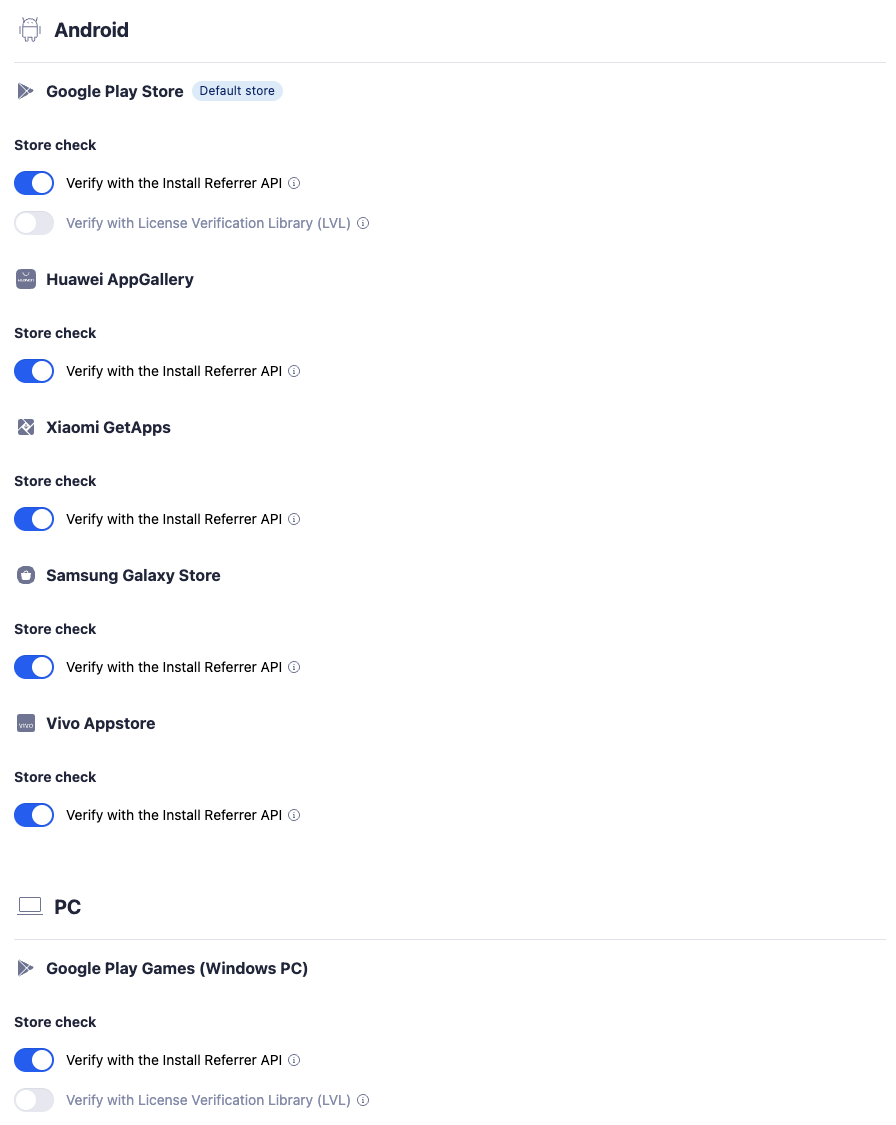
変更を加える前のデフォルトは以下のとおりです。
| メソッド | 対象 | デフォルト |
|---|---|---|
| リファラチェック | Google Play、Google Play(テレビとPC)、Huawei、Xiaomi、Galaxy Store、Vivo | オン |
| LVLチェック | Google Playファミリーのすべてのストア | オフ。オンにするには、事前に公開鍵を設定する必要があります。[一般的なストアチェック]の License Verification Library(LVL)連携をオンにする で設定します。 LVL設定をご覧ください。 |
| 専用のSDKシグナルによる検証 | Apple App Store、Apple App Store(TV) | オフ。より厳格なチェックを行いたい場合は、これをオンにしてください。SDKシグネチャーの結果を使用しますが、SDKシグネチャー自体の拒否をオンにする必要はありません。 |
システムの動作に必須ではありませんが、検出および検証プロセスの品質を向上させるため、SDKまたはサーバー間 (S2S) 連携、プラットフォームの設定、およびこれらの検証設定を確認することをおすすめします。
LVLの設定
Google Play License Verification(LVL)は、リファラだけに依存するのではなく、Googleのライセンスサービスに直接照会してインストールを確認する、より厳格な確認方法です。これは一般的な確認であり、Google Playファミリーのすべてのストアで必要です。[一般的なストアチェック]の License Verification Library(LVL)統合をオンにする から有効にできます。デフォルトではオフになっており、アプリの公開鍵を設定した後にのみ有効にできます。それまでは切り替えスイッチを利用できません。
有効にすると、Adjustは有効になっている各検証方法を個別に評価します。同じストアでリファラチェックも有効にしている場合、どちらか一方のチェックが失敗すると、もう一方が成功していても、全体の検証結果は失敗となります。どちらのチェックも失敗せず、少なくとも一方が成功した場合にのみ、結果は成功となります。
表示される場所
以下の機能を使用するかどうかにかかわらず、すべてのインストールに対して検知と検証が実行されます。コンバージョンルールのストアルールは、その結果に基づいて処理を行う方法の1つであり、結果を活用するための必須条件ではありません。ストアルールを設定しなくても、生データ、コールバック、またはレポート用ディメンションを通じて、ストアタイプと検証結果を直接確認できます。
クライアントおよびパートナーのコールバック で、ストア関連のプレースホルダーを使用するアプリの場合:
{store_info}は、Adjustが受信した未加工のシグナルから構築されたJSONオブジェクトを返します。JSONのフィールド名は、この記事の前半で使用されたリクエストパラメーター名とは異なります:from_systemはstore_name_from_systemに、from_clientはstore_name_from_clientに、app_idはstore_app_id_from_clientに対応します。Androidでは、from_systemは未加工のインストーラーパッケージ名(例:Google Playの場合はcom.android.vending)であり、判定済みのストア名ではありません。例:
{
  "from_client": "google_play",
  "from_system": "com.android.vending",
  "app_id": "com.example.app"
}値が設定されているフィールドのみが含まれるため、ストアがクライアント側で申告されていないインストールの場合、from_clientとapp_idを含まないJSONオブジェクトが返されます。
プラットフォームがAndroidのインストール元情報を報告する場合、このオブジェクトには initiating_package_nameとoriginating_package_nameという2つの追加フィールドも含まれることがあります。これらは from_system と同じAndroidインストール元API群に属し、どのパッケージがインストールを要求したか、どのパッケージがインストール元となったかを示します。受信した内容がそのまま引き渡され、検出には影響しません。
{store_type}は解決されたストアタイプを単一の値として返します。例:google_play、custom、またはunknown。{store_verification_result}は全体の検証結果を返します。可能な値:passed、failed、skipped。
{
  "store_verification_result": "passed"
}{store_verification_result_lvl}— LVLの認証結果。取り得る値:passed、failed、skipped。{store_verification_result_referrer_api}— インストールリファラAPIの検証結果。取り得る値:passed、failed、skipped。{store_verification_result_app_store}— Adjust SDKシグナルに基づくApp Storeチェックの検証結果。取り得る値:passed、failed、skipped。
{
  "store_verification_result_lvl": "failed",
  "store_verification_result_referrer_api": "passed",
  "store_verification_result_app_store": "skipped"
}
集計データとして、ディメンションとして:
App store type (store_type)では、インストールごとに検出されたストアタイプでグループ化できますPlatform (platform)では、ストアタイプが属するプラットフォーム(Android、iOS、CTV、PC、コンソール、その他)ごとにグループ化できますOS name (os_name)を使うと、インストールが行われたOS別にグループ化できます
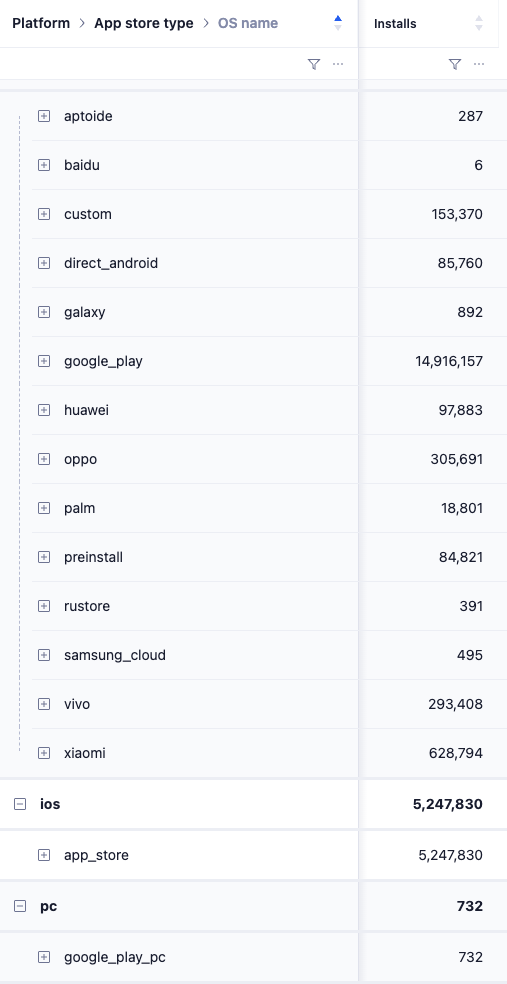
コンバージョンルールのストアのルール条件 では、判定済みのストアタイプと検証結果に基づいて、直接アクションを実行できます。
設定済みの検証方法でも、有効なチェックとしてオンになっていない場合はスキップとして扱われ、ストアルールではスキップは合格と同じ扱いになります。ストアにストアルールを設定する場合は、必要なシグナルまたはSDKバージョンが連携されていることと、そのストアで検証が実際に有効になっていることの両方を確認してください。たとえば、Apple App Storeのみを許可するルールでは、 専用のSDKシグナルによる検証 がオンになっていない限り、ストアタイプしか確認できません。iOSでは、デフォルトのストアタイプはApple App Storeです。そのため、チェックをオフのままにすると、別のストアが検出された場合、またはストアが検出されなかった場合にのみ、ルールによってインストールが拒否されます。SDKシグネチャーを使ってApp Storeからのインストールを確認するには、 専用のSDKシグナルによる検証 をオンにしてください。この設定は、ストアルールの設定手順でも説明しています。