推广活动自动化规则
借助自动化,您可以根据报告中的特定条件优化推广活动。考虑到这些条件,您可以根据所选指标和优化策略创建推广活动自动化规则,然后由自动化程序进行计算和应用变更。
设置推广活动自动化规则的优势如下:
- 效率 :自动化计算和实施变更,减少手动操作,简化推广活动管理。
- 集成 :利用 Datascape 的报告功能优化您的推广活动。
- 节省时间 :通过自动计算和调整用户可以节省宝贵的时间,将其用于策略规划和数据分析。
推广活动自动化规则与 Pulse 分开销售。 要在您的账户中使用该功能,请联系sales@adjust.com 。
操作前须知
以下是您在操作前需要了解的内容。
只有管理员和编辑员可以设置和管理推广活动自动化规则。 请参阅权限级别文档,了解不同用户角色的更多信息。
您需要在Datascape中拥有至少一份满足以下条件的报告:
包含您想在推广活动自动化规则中使用的指标。
包含至少一个推广活动维度。
被设置为 公开 。
- 私密 报告无法使用推广活动自动化规则。
未用于任何其他推广活动自动化规则。
选定滚动日期周期,例如 过去 7 天 或以当前日期结束的自定义日期。例如,如果今天是 5 月 20 日 ,那么 5 月 17 日至 5 月 20 日 也是有效周期。
请务必在DataWorks 的 关联管理部分为 竞价和预算 服务添加必要的关联。
您的推广活动自动化规则
您可以在 所有 Pulse 页面查看现有规则列表。在本页面中,您可以概览规则详情,包括名称、频率、创建日期、通知地址和状态。使用搜索栏旁边的过滤器,仅查看特定类型的 Pulse。您可以选择每行末尾的 ( ) 选项 来管理规则。

创建推广活动自动化规则
- 在 Adjust 控制面板中找到 Pulse 。
- 选择 + 新建 Pulse 。
- 选择 新建推广活动自动化规则 。

1. 选择要自动化的报告
请在 Datascape 中选择一份已创建且符合条件的报告。
- 选择 + 选择报告 。 在列表中,您可以查看报告的所有者、最后修改时间以及报告是否已加星标。 您还可以选择
 来预览报告。
 - 选择要在推广活动自动化规则中使用的报告。 您可以使用搜索栏按关键词过滤和/或在 所有报告 和 我的报告 之间切换来缩小搜索范围。
- 点击 选择 按钮继续。
 来预览报告。
报告导入后,您可以:
 变更报告 。 选择另一个要使用的报告。
 打开报告 。 打开新窗口在 Datascape 中查看报告。
 刷新报告数据 。 导入报告中的最新数据。
- 查看 已应用的过滤器 。 已应用报告过滤器的列表。 如需更改,请在 Datascape 中打开报告修改您的选择。
 变更报告 。 选择另一个要使用的报告。
 打开报告 。 打开新窗口在 Datascape 中查看报告。
 刷新报告数据 。 导入报告中的最新数据。
2. 选择您的推广活动自动化规则设置
进行一般规则设置。 请求的信息包括自动化名称、描述 (可选) 以及定义带有有效期限的频率 (如果需要)。
选择频率时请考虑以下几点:
- 每日 :每 24 小时运行一次。您可以选择任意 UTC 格式的时间。系统会默认选择 06:00 ,因为这个时间段最适合使用渠道数据的广告支出和 SKAN 指标。您可以选择其他时间。但请注意,如果 Pulse 在您选择的时间运行,数据可用性可能会受到影响。
- 每周 :每 7 天运行一次。您可以选择任意日期和时间 (UTC 格式)。频率默认为 每日 06:00 。您也可以选择其他频率。但请注意如果 Pulse 在您选择的时间运行,数据可用性可能会受到影响。

3. 定义规则逻辑
要定义触发规则的事件,您需要:
规则在检查报告数据时会考虑这些条件。当此数据与规则条件匹配时,系统会为渠道触发一组操作。有多种类型的条件可供选择:
| 数字类型 | 百分比类型 |
|---|---|
| 大于 | 上升至少 |
| 小于 | 下降至少 |
| 等于 |
只有在报告中设置了比较过滤器后,才能启用上升和下降幅度条件。
要定义规则逻辑:
- 从列表中选择一个 指标 。 此选项 仅 在选择要使用的报告后可用。
- 添加 条件类型 。
- 定义条件值。

添加“且”条件
通过自动化,您可以使用多条件逻辑细化规则。 使用主要指标实现宽泛的逻辑定义,使用支持指标缩小范围。
要添加且条件,请选择 + 且 ,然后重复定义规则逻辑部分的步骤。
添加“或”条件
您可以为规则设置多个条件。 或条件与且条件不同,前者不存在触发操作的依赖关系。 使用且条件您可以:
- 使用不同的指标定义新的逻辑,甚至可以在其中使用“且”条件来添加支持指标。
- 针对单个推广活动自动化规则按单个条件接收通知。
- 设置单个自动化规则来监控多个指标变化。
要在定义第一个“或”条件后再次设置“或”条件:
- 选择 + 或 。
- 选择一个指标和一个条件,然后按照定义规则逻辑中的说明为其指定一个值。
- (可选) 添加且条件细化规则。
4. 选择渠道变更
为规则设置好条件逻辑后,请选择满足条件时渠道应进行的变更。您可以为同一组条件选择不同的渠道操作,这样就不必为每个渠道创建单独的规则。这样优化设置的效率最高。

推广变量是否可用由渠道决定。这意味着某些变量仅适用于特定渠道,因此 变量调整 字段中只会显示该渠道支持的变量。
您可以使用条件类型定义新的推广变量值或状态。 有多种类型的条件可供选择:
| 数字类型 | 百分比类型 | 状态类型 |
|---|---|---|
| 当前值增加 | 提高 (百分比) | Paused |
| 当前值减少 | 降低 (百分比) | Running |
| 变更为具体值 |
要选择操作:
从列表中选择一个 渠道 。
选择 推广变量变更 。
选择 条件类型 。
定义新值或状态:
- 如果推广变量不属于 状态 类型,请输入百分比或数值。
- 为状态类型的推广变量选择一个选项。
选择审批方式:
- 手动 :需要您在操作中心手动批准或拒绝操作。 等待审核的时间最长为 7 天。 如果您不检查这些操作,推广活动自动化规则将被放弃而推广变量不会改变。
- 自动 : 自动接受操作。 您无需再使用控制面板进行审核和批准。
(可选) 如果您需要添加更多操作,请选择 +添加操作 然后重复上述说明。
5. 选择通知对象
您可以通过 Slack、Teams 或电子邮件发送通知。无论是等待批准的操作还是已自动批准的操作,此通知都会在每次创建操作时发送。当您的用户禁用或启用规则时,Pulse 也会通知您。
邮箱
要通过邮件发送通知,只需输入邮件地址。您可以添加任意数量的地址,用半角逗号隔开即可。
Slack 或 Teams
请阅读我们的设置指南,了解如何将 Pulse 关联到 Slack 或 Teams 工作区。
关联至自动化规则的报告
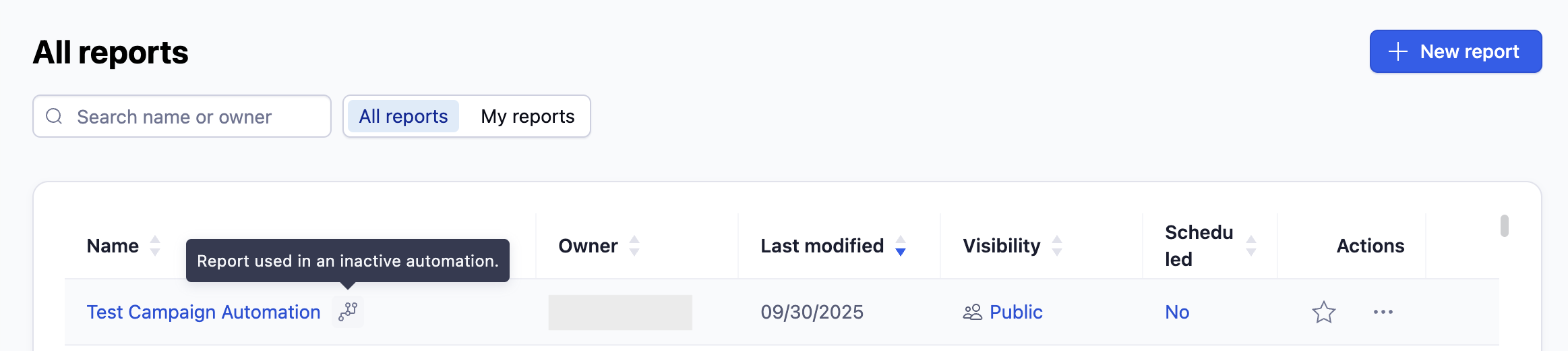
在 Datascape > 报告 > 所有报告 中,您可以查看哪些报告关联到了自动化规则,以及规则是否已激活。
如果报告与推广活动自动化已经关联,您就会在报告名称旁边看到关联图标  。如果图标带有对勾,则表示自动化当前处于激活状态。
删除已关联报告
如果您尝试删除已关联至自动化规则的报告,系统就会弹出警告通知。删除已关联报告后,您将无法再激活规则。报告删除操作是永久性的,这意味着您将永远失去该报告的访问权限。
变更已关联报告
变更已经关联到自动化规则的报告,可能会影响规则的有效性。例如,您可能会移除规则逻辑所需的指标或维度。请在下文中进一步了解验证提醒。
管理推广活动自动化规则
在 所有 Pulse 概览页面中,您可以使用 类型 过滤器,仅查看您的推广活动自动化规则。选择规则后,您会被转到其概览页面。
规则验证
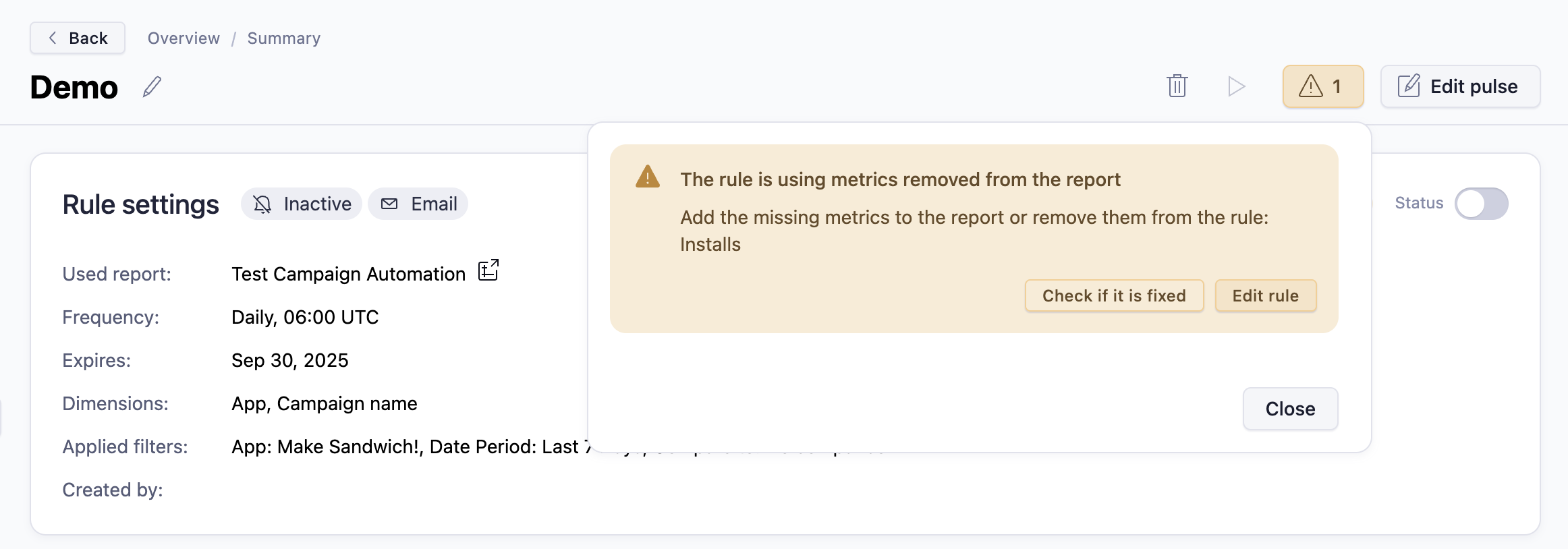
如果规则逻辑失败,系统就会弹出验证错误警告。例如,您可能从已关联报告中移除了指标或维度,删除了已关联的报告或必要的合作伙伴凭证。
验证错误通知会告诉您验证失败的原因。您需要修复问题或更新规则来解决问题。
编辑推广活动自动化规则
通过编辑推广活动自动化规则,您可以修改和改进现有规则。您还可以优化指标选择和操作,获得更有针对性的结果。规则编辑方法:
- 选择
 编辑 Pulse 。
 - 进行更改。
- 选择 保存更改 。
 编辑 Pulse 。
重命名规则
提醒名称可以随时变更。规则重命名方法:
- 选择现有名称旁边的 编辑 。
- 变更名称,点击 Enter 键。
删除规则
要从推广活动自动化规则列表中删除规则,请按照下列步骤操作:
- 在列表中找到您的规则。
- 选择行末尾的
 (更多选项) 按钮。
 - 点击 删除 (
 )选项。
)选项。 - 点击 删除 ,确认操作。
 )选项。
)选项。更改规则状态
在概览页面中,您可以使用“状态”开关将,规则设置为 激活 或 未激活 。
测试提醒
Pulse 允许您检查规则是否将通知发送到您选定的平台。只能测试处于 已激活 状态的规则。
- 将规则“状态”设为 “激活” 。
- 选择
 测试通知 。此时会出现成功通知。
 - 检查通知是否正确送达。
 测试通知 。此时会出现成功通知。