スマートスクリプトを設定
モバイルWebサイト上のボタンやバナーからアプリをインストールしてもらうようユーザーを促すWebキャンペーンを実施している場合、元の流入ソースの情報を失う可能性があります。モバイルWebサイトでスマートスクリプトを使用することで、完全なアトリビューション情報を受け取ることが可能です。
事前準備
はじめに、以下の設定手順をご覧ください。
要件
- 管理者および編集者のユーザー権限
- (オプション)Adjust SDKでディープリンクを設定 iOS | Android
ご利用の条件
スマートスクリプトは追加ソリューションとして提供しています。アクセスをご希望の場合は、Adjustの担当者またはsales@adjust.comまでお問い合わせください。
新規スクリプトの作成
- Campaign Labで、 スマートスクリプト(Smart Scripts) を選択します。
- 新規スマートスクリプト(New Smart script) を選択します。

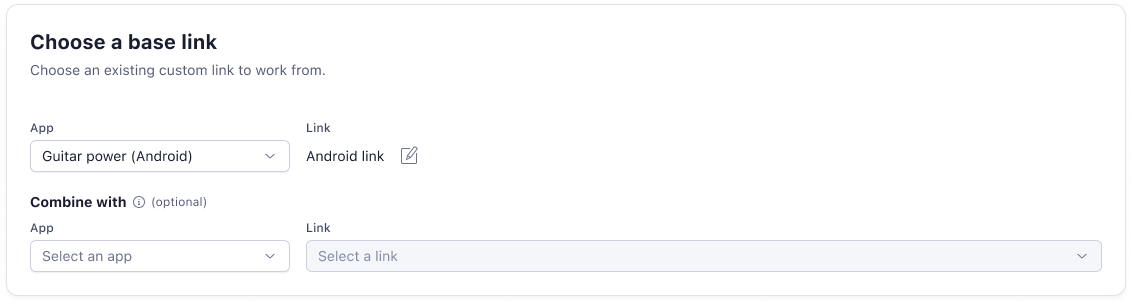
ベースリンクの選択
ベースリンクは、フォールバックリンクトークンとして機能し、受信トラフィックソースがない場合に(つまり、ユーザーがキャンペーンを経由せず、ランディングページにオーガニックとして到達した場合)、全てのアトリビューションが付与されます。
- ドロップダウンメニューから、希望のアプリを選択します。
- ベースリンクの選択
- 単一のプラットフォームリンク(Androidなど)を選択し、別のシングルプラットフォーム(iOSなど)のリンクと組み合わせることができます。これにより、1つのスマートスクリプトを利用して、両方のプラットフォームでアプリを機能させることができます。
フォールバック アトリビューション ロジックの設定
リンクのクリック後にユーザーをアトリビュートする方法を指定します。2つのオプションから選択できます。
- 前の広告
- スマートバナー
ユーザーを 前の広告 にアトリビュートすることを選択すると、fallback_clickパラメーターがリンクに追加されます。Adjustは、他に利用可能なリンクがない場合にのみ、fallback_clickパラメーターを含むリンクをアトリビューション対象と見なします。つまり、本来ならオーガニックであるユーザーがフォールバッククリックリンクにアトリビュートされることになります。この機能の詳細については、フォールバックアトリビューションの仕組みを参照してください。

パラメーターのマッピング
受信URLから取得したパラメーターを送信URL(Adjustリンク)にマッピングします。例えば、 utm_campaign が存在する場合、その値はAdjust キャンペーン パラメーターにマッピングされます。存在しない場合は、定義したデフォルトのフォールバック値が使用されます。

パートナーのマッピング
- パートナーがトラフィックソースである場合に、そのパートナーのアトリビューションの付与先となるリンクトークンをマッピングします。例えば、トラフィックソースがFacebook(Meta)のWebキャンペーン(受信URLにfbclidまたはfbpidが含まれているかどうかで判断)である場合、対応するネットワークリンクトークンがアトリビューションを取得します。
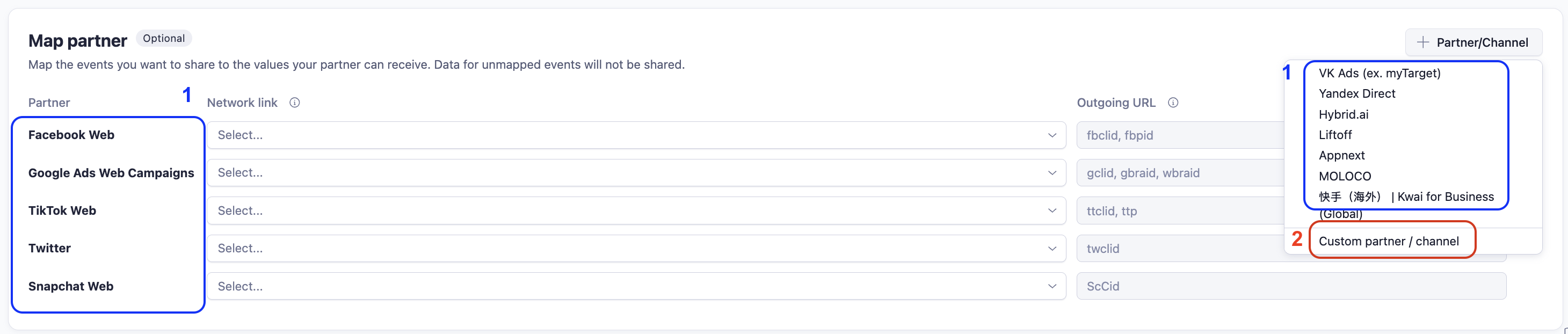
- 次のいずれかを実行します。
- 提供されているパートナーリストから選ぶこの場合、トラフィック条件は事前に設定されているため、リンクトークンを選択するだけで完了します(ttclidが存在 -> パートナー = Tiktok)。
- カスタムパートナー/チャネルを選択します。この場合、トラフィックの条件(utm_sourceにソーシャルを含めるなど)と対応するリンクトークンを指定します。これは特に、オウンドメディアやアーンドメディアのチャネルを設定する際、受信URLで独自のクリックIDが利用できない場合に役立ちます。
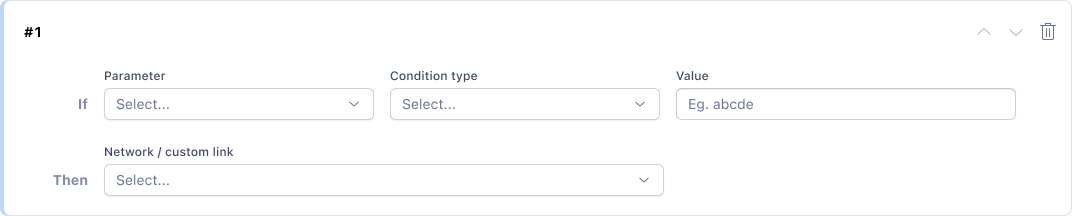
注: スマートスクリプトを使用して、パートナーのWebからアプリへのトラフィックをアトリビュートする場合、パートナーダッシュボードの最終URLまたはトラッキングテンプレートフィールドに Adjustのトラッキングリンクを設定する必要はありません 。適切なパラメーター(UTMなど)を使用して、ユーザーをランディングページURLにリダイレクトするようにキャンペーンを設定するだけです。正しいリンクトークンを持つAdjustリンクがスクリプトによって生成されるようになり、ランディングページ上の行動喚起(CTA)の背後に配置されます。両方のトラッキング方法を設定すると、クリックの重複やレポートの不一致が発生する可能性があります。
スクリプトをデプロイ
1. スクリプトをコピー
スクリプトが生成されると、「スクリプトビュー(Script view)」ページに遷移します。そこで スクリプトをコピー(Copy script) ボタンをクリックします。

2. スクリプトをデプロイ
1. Webサイトにスクリプトを埋め込む
- スクリプトをWeb開発者に送信して実装してもらいます。
- スマートスクリプトは、Adjustリンク(送信URL)を生成するための2つの関数を提供します。
waitForEnrichedLinkは、Promiseを返す非同期関数です。利用可能な場合、Facebook ピクセル IDが付加されたAdjustリンクで解決します。createLinkは即座にAdjustリンクを返しますが、ほとんどの場合、Facebook Pixel IDを読み込むことができません。
Facebook Pixel IDが重要となる場合は、waitForEnrichedLinkを使用することを推奨します。
Adjustリンクを即座に利用したい場合は、createLinkを使用するか、両方の機能を組み合わせて使用します。例えば、最初にcreateLinkが返したリンクを使用してアプリのダウンロードボタン/行動喚起(CTA)をレンダリングし、waitForEnrichedLinkが解決したら強化されたリンクと置き換えます。
- スマートスクリプトによって生成されたAdjustリンク(送信URL)をどう処理するかを伝えます。たとえば、「アプリをダウンロード」ボタン/行動喚起の後ろに配置するか、またはPCのWebサイトにQRコードを表示するか、などです。
2. Google タグ マネージャーを介してスクリプトをデプロイ
- Google タグ マネージャーに移動します。
- タグ(Tags) → 新規(New) の順に選択します。
- Tag Configurationを選択し、次にCustom HTMLを選択して、
<script>を追加します。Adjustからコピーしたコードをスクリプトタグに配置してください。閉じタグ(/script)を忘れないでください。
    <script>
      // Paste Smart Script configuration you’ve copied from the Suite
      // The code contains the smart script, mapping and call for link creation
</script>- スクリプトが送信URL/Adjustリンクを返したら、ダウンロー後ろドボタンの後ろにこのリンクを埋め込むことができます。必要に応じて開発者チームと連携し、生成されたAdjustリンクを「アプリダウンロード」の行動喚起ボタンにバインドする方法を確認してください。
以下の例では、ページにdownload_buttonというIDを持つ「ダウンロード」ボタンがあり、ボタンがクリックされるとリンクを開くアクションを追加しています。waitForEnrichedLink機能がFacebook Pixel IDを含むAdjustリンクを返した後、ボタンハンドラーが更新されて強化されたリンクが開きます。Facebook Pixel IDが重要でない場合は、waitForEnrichedLinkの呼び出しと、その下にある</script>終了タグまでの関連コードをすべて削除しても問題ありません。

連携コードの例
// リンクの作成
var link = AdjustSmartScrip.createLink(mapping);

var downloadButton = document.getElementById('download_button');
var openLinkFn = function () { window.open(link) };

// ダウンロードボタンがクリックされたらリンクを開きます
downloadButton.addEventListener('click',openLinkFn);

// 非同期リンクを作成します// Facebook Pixel IDが解決されるまで待機します
// Facebook Pixel IDが重要でない場合は削除できます
AdjustSmartScrip.waitForEnrichedLink(mapping)
  .then(function(enrichedLink) {
   // 強化されたリンクが作成されました
    // ダウンロードボタンがクリックされたら強化されたリンクを開きますdownloadButton.addEventListener('click',function () { window.open(enrichedLink)});

    downloadButton.removeEventListener('click',openLinkFn);
 })
  .catch(function(error) {
    // エラーが発生したため、強化されたリンクの作成に失敗しました
    console.log(error);
  });
特定のWeb-To-Appのランディングページのみでトリガーされるように、タグのトリガー/初期化オプションを構成する必要がある場合があります(Webサイトの全てのページではありません)。
完全に実装されたら、ユーザーがWebランディングページの「ダウンロード」ボタンをクリックすると、Adjustリンクはユーザーをルーティングし、アプリコンバージョンをWebトラフィックの元のソースにアトリビュートします。
オプション:スクリプトをアップデート
スマートスクリプトをWebサイトにデプロイした後に編集する場合、開発者が手動でスクリプトを再デプロイまたはアップデートして、変更を有効にする必要があります。これは自動的には実行されません。
スマートスクリプトをテスト
スマートスクリプトは、ブラウザーのコンソールにログを出力します。指定したマッピングでスクリプトがどのように動作するかをテストし、正しいリンクが生成されることを確認することをおすすめします。
- ブラウザーで、開発者向けツールコンソールに移動します。
- スマートスクリプトを実装したWebページに移動します。
- [adjust-smart-script]プレフィックスを持つログがない場合は、ページを更新します。まだログが表示されない場合は、以下のことを確認してください。
- お使いのコードがAdjustSmartScript.setLogLevel('error') または AdjustSmartScript.setLogLevel('none') を呼び出してもログが非表示にならないこと。
- お使いのコードが、AdjustSmartScript.createLink(params)関数を呼び出していること。
inputUrlプロパティの様々な値を使用して、複数のユースケースをテストできます。例えば、Metaキャンペーンを実施していて、オーガニックユーザーもランディングページにアクセスすることが予想される場合、キャンペーンとMetaのパラメーターを含むURLと、追加パラメーターを含まないURLの両方を設定することができます。
ログの例
[adjust-smart-script]: No networks configured
[adjust-smart-script]: Use defaultLinkToken to create adjust link
[adjust-smart-script]: Found value for campaign is new_campaign
[adjust-smart-script]: Found value for adgroup is some_adset
[adjust-smart-script]: Found value for creative is logo_image
[adjust-smart-script]: Transformed value for ref_code is id+my_product
[adjust-smart-script]: Misconfigured deep link: no valid androidAppSchema provided
スマートスクリプトテストツール
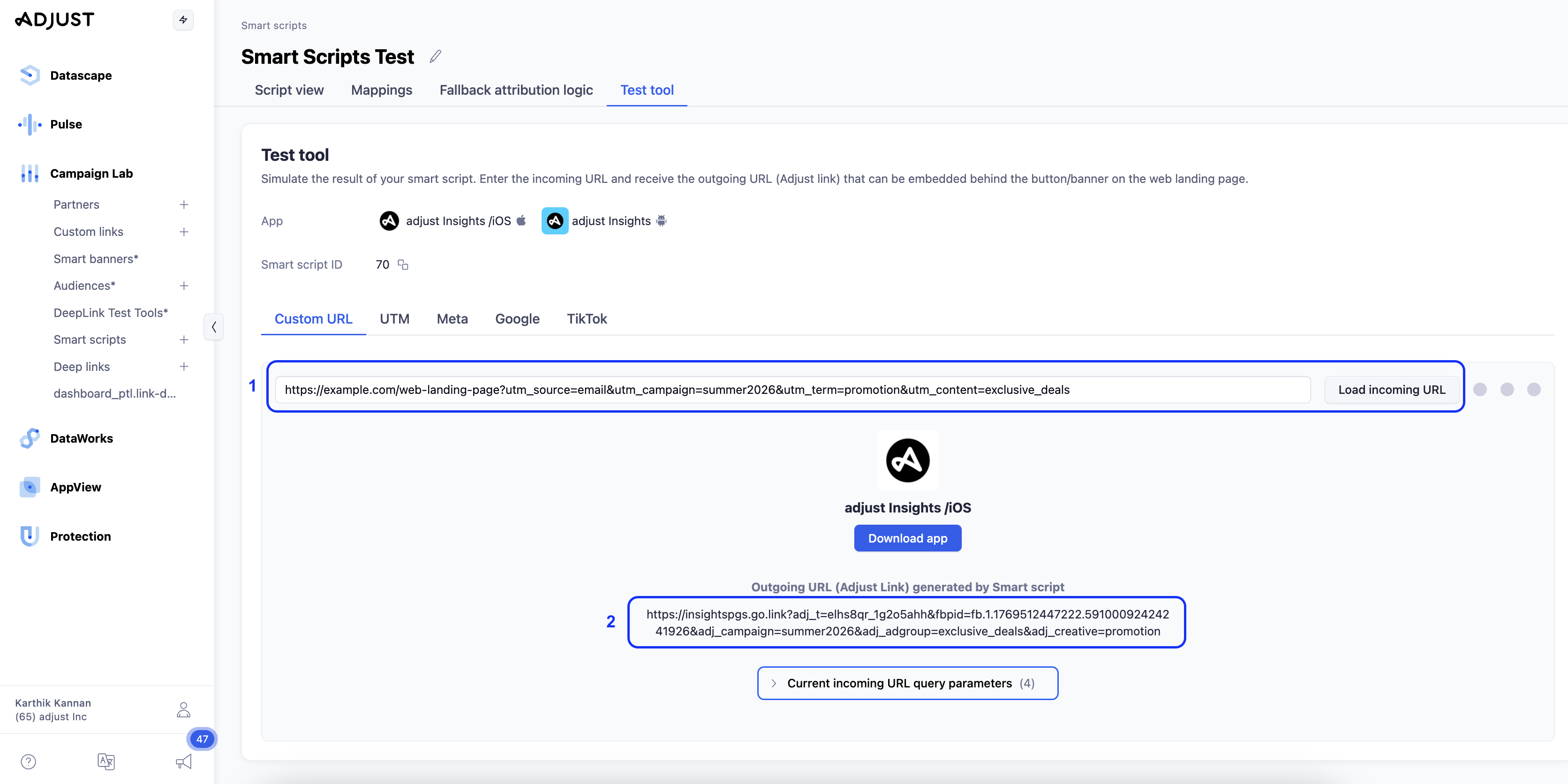
SmartScriptのテストツールは、SmartScriptがどのようにランディングページの受信URLを処理し、送信URL(Adjustリンク)を生成するのかをシミュレートする、SmartScriptのテスト画面です。このガイドの手順に沿って設定すると、Webサイトの実装前または実装中にSmartScripテストツールを使用して、パートナーロジック、パラメーター処理、リンクトークンロジックが期待通りに動作するかどうかを検証できます。
この機能の役割
SmartScriptテストツールは、特定のランディングページURLを対象としたSmartScriptのシミュレーションを行い、SmartScrip設定によって生成される送信URL(Adjustリンク)を表示します。
SmartScriptテストツールは2つの入力オプションをサポートしています。
- カスタムのテストURLを手動で入力
- 事前入力されたサンプルのURLから選択(例:Meta、Google、TikTokなどの一般的なソースからのUTMやクリックIDを含むURL)
SmartScriptテストツールは、以下のようなSmartScripの設定動作を検証します。
- パートナーロジック(例:SmartScript設定に基づいたパートナーの選択)
- パラメーター処理(例:どの受信パラメーターが送信Adjustリンクに持ち越されるか)
- トラフィック条件の動作(例:条件が入力URLに適用されるかどうか)
- 送信Adjustリンクで使用されるリンクトークンロジック
一般的なユースケースは以下のとおりです。
- パートナーパラメーターと受信キャンペーンパラメーターが、送信Adjustリンクに持ち越されるかどうかを検証
- SmartScript設定でクリックIDとソース固有のパラメーターが期待通りに処理できるかどうかを確認
- Webサイトを公開する前に、期待されるキャンペーンロジックと生成されたAdjustリンクとを比較
- 設定とWebサイトの実装が原因となる問題が発生するかどうかを特定
仕組み
SmartScriptテストツールは、SmartScriptがランディングページURLを処理する方法をシミュレートします。
ランディングページのURL(カスタムURLまたは事前入力されたサンプルURL)を指定します。
SmartScriptテストツールが、SmartScript設定を使用してSmartScripの実行をシミュレートします。
SmartScriptテストツールが、以下を含むSmartScriptの設定に基づいてURL(Adjustリンク)を生成します。
- パートナーロジック
- パラメーター処理
- トラフィック条件
- リンクトークンのロジック
送信Adjustリンクを確認し、設定によって期待される動作と出力が一致していることを確認します。